

Export CSV depuis le Studio de Données
Le Studio de Données FarmRoad vous permet d’exporter facilement les données de n’importe quel graphique au format CSV.Exporter des données depuis un graphique
- Accédez au Studio de Données.
- Sélectionnez le tableau de bord à partir duquel vous souhaitez exporter les données.
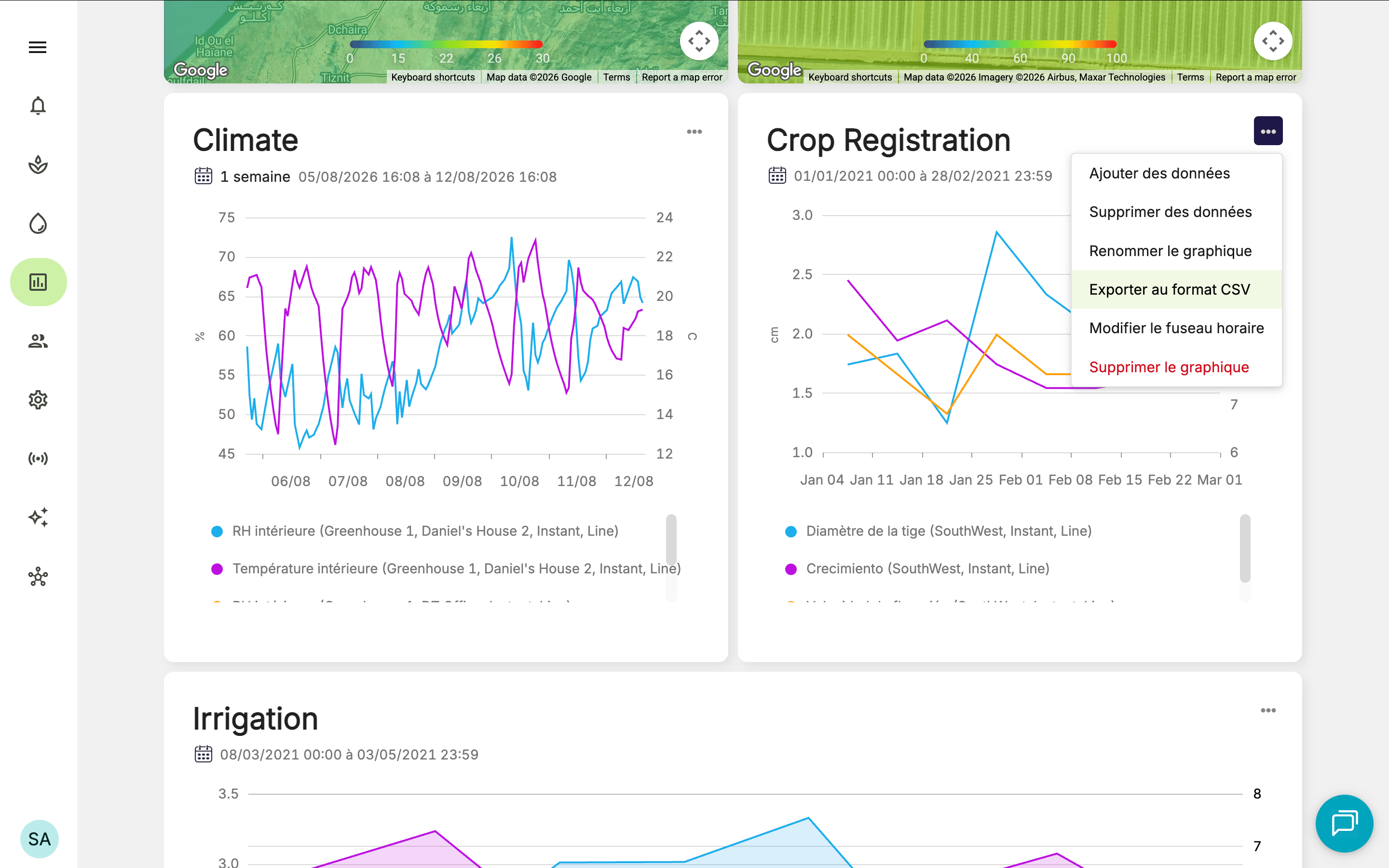
- Cliquez sur le menu d’options, puis sélectionnez Exporter en CSV.
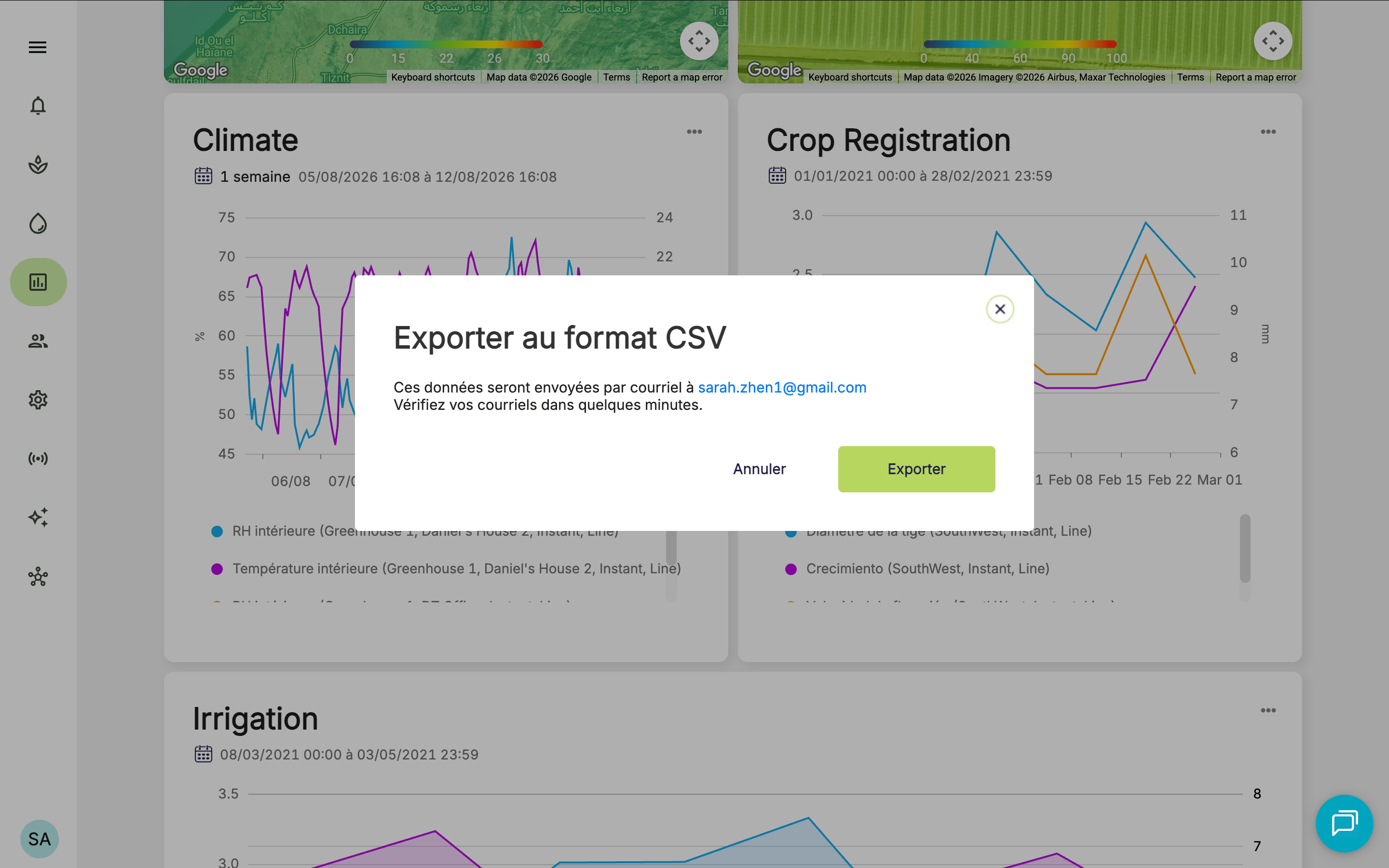
- Une fenêtre contextuelle s’affichera pour vous permettre d’exporter les données.
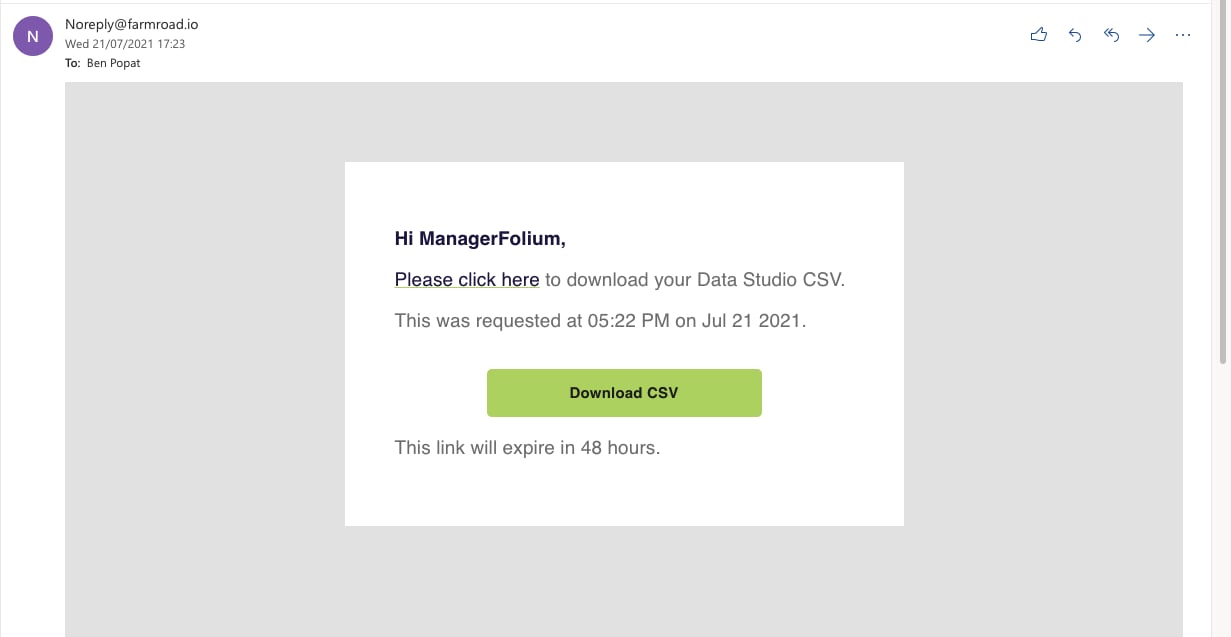
- L’export CSV sera envoyé par e-mail à l’utilisateur actuellement connecté.
Questions fréquentes sur l’exportation des données d’un graphique dans FarmRoad
Qui peut exporter des données ?
Qui peut exporter des données ?
Les données peuvent être exportées par les administrateurs ainsi que par l’utilisateur qui a créé le graphique à l’origine.
Quelles données sont incluses dans l’exportation ?
Quelles données sont incluses dans l’exportation ?
Tous les jeux de données sélectionnés dans le graphique seront inclus dans l’exportation. La plage de dates du fichier CSV exporté sera également la même que celle sélectionnée dans le graphique.
Quels intervalles de temps sont affichés dans l’export CSV ?
Quels intervalles de temps sont affichés dans l’export CSV ?
L’export CSV affiche les données par intervalles de 10 minutes.
Quels types de données peuvent être exportés ?
Quels types de données peuvent être exportés ?
Tous les types de mesures peuvent être exportés depuis un graphique vers un fichier CSV. L’export prend en charge les relevés instantanés, mais pas les relevés cumulés.