
Créer un graphique
- Cliquez sur l’icône Studio de Données dans le menu de l’application.
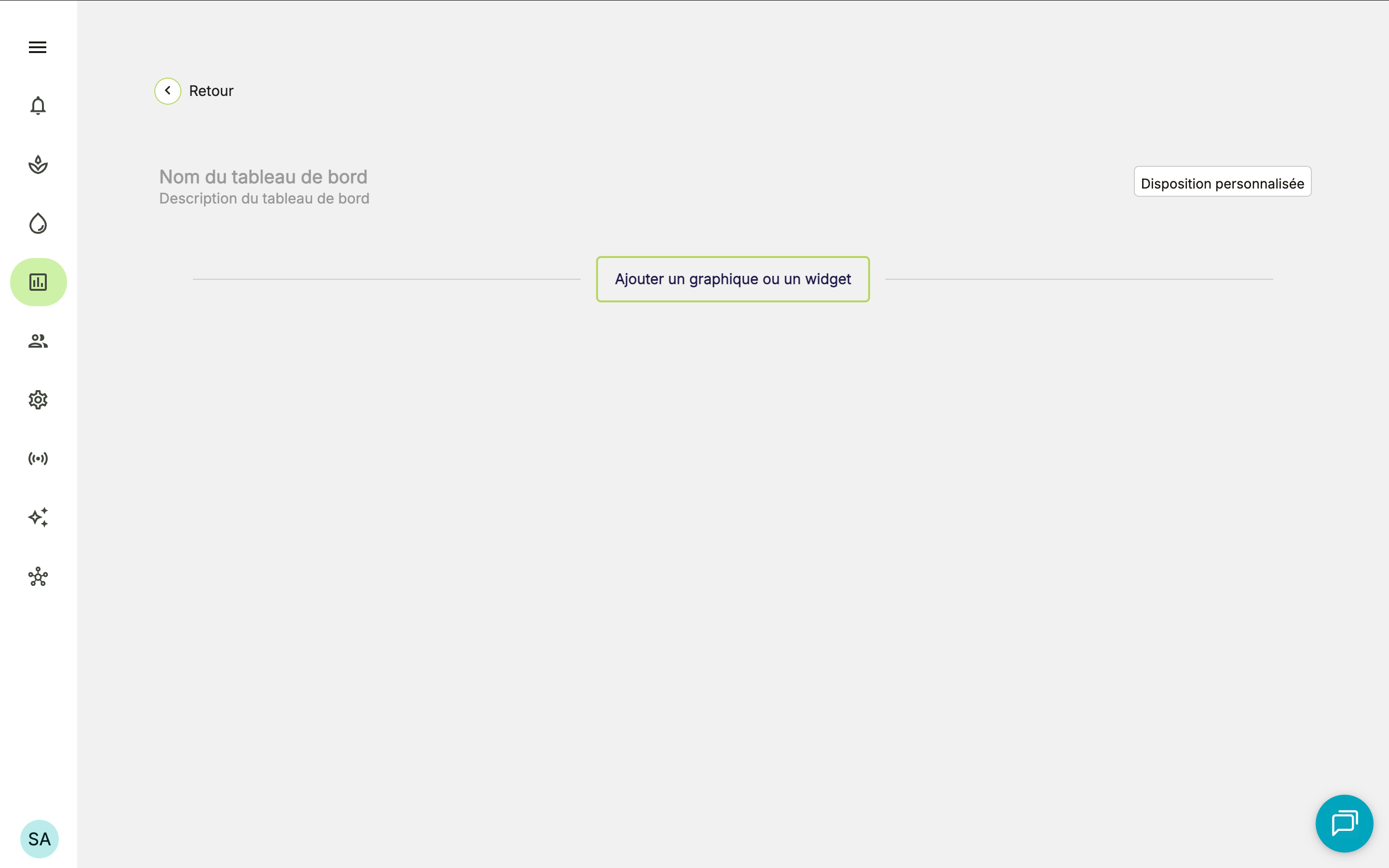
- Cliquez sur Ajouter un graphique ou un widget au centre de la page.
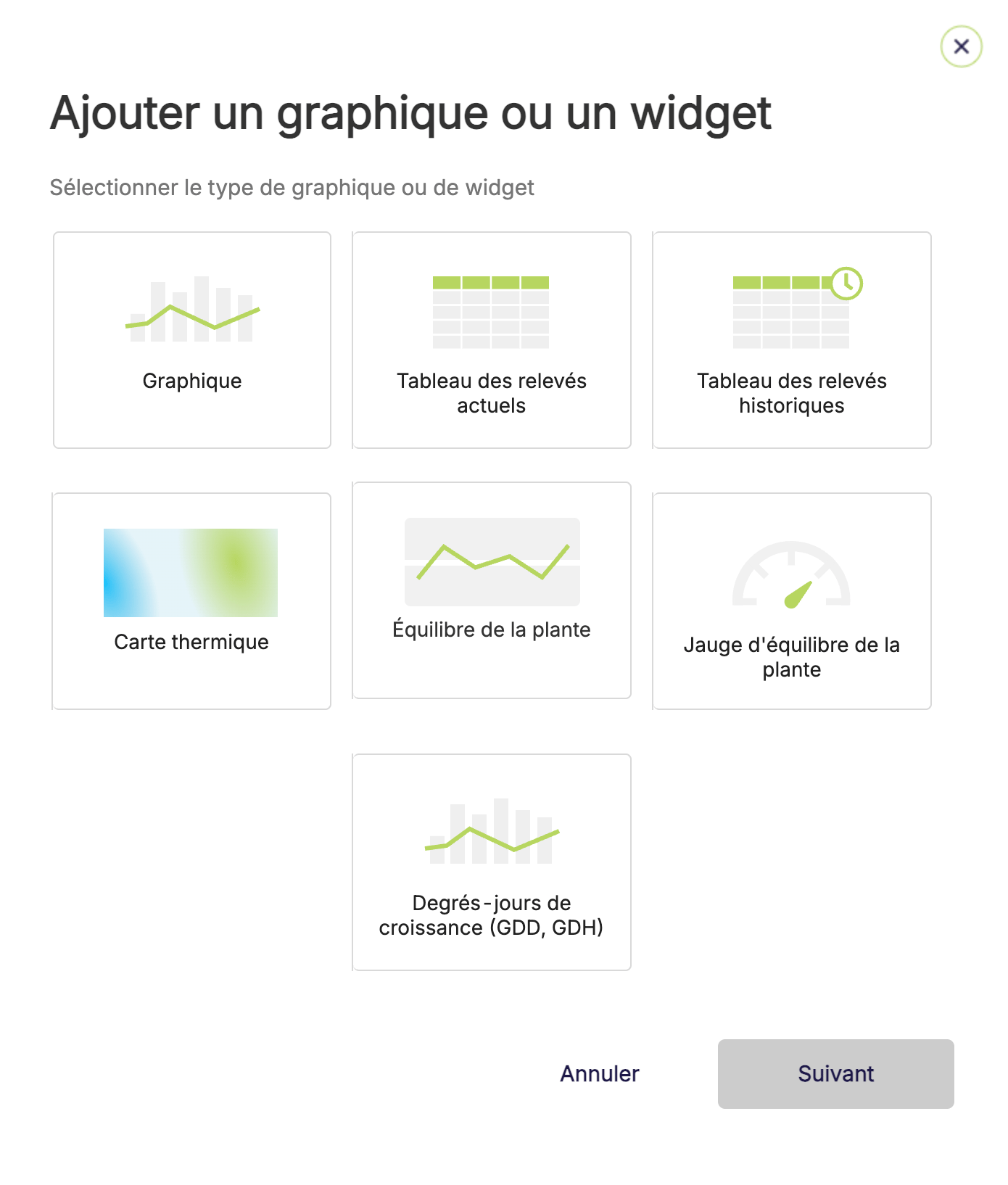
- Sélectionnez Graphique.
- Saisissez un nom pour le graphique.
- Cliquez sur Terminé.
Ajouter des données à un graphique
- Cliquez sur l’icône Studio de Données dans le menu de l’application.
- Accédez à votre tableau de bord.
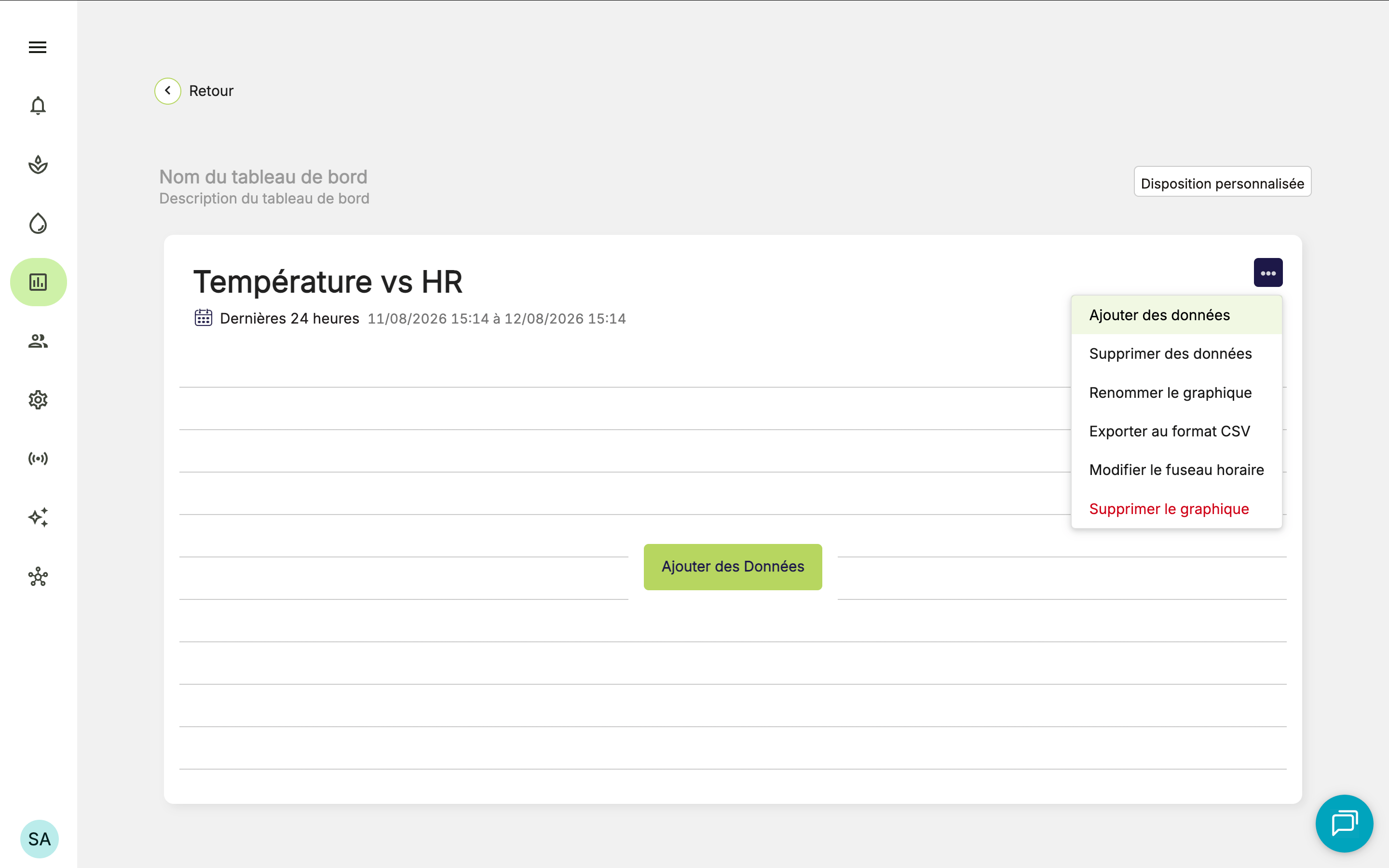
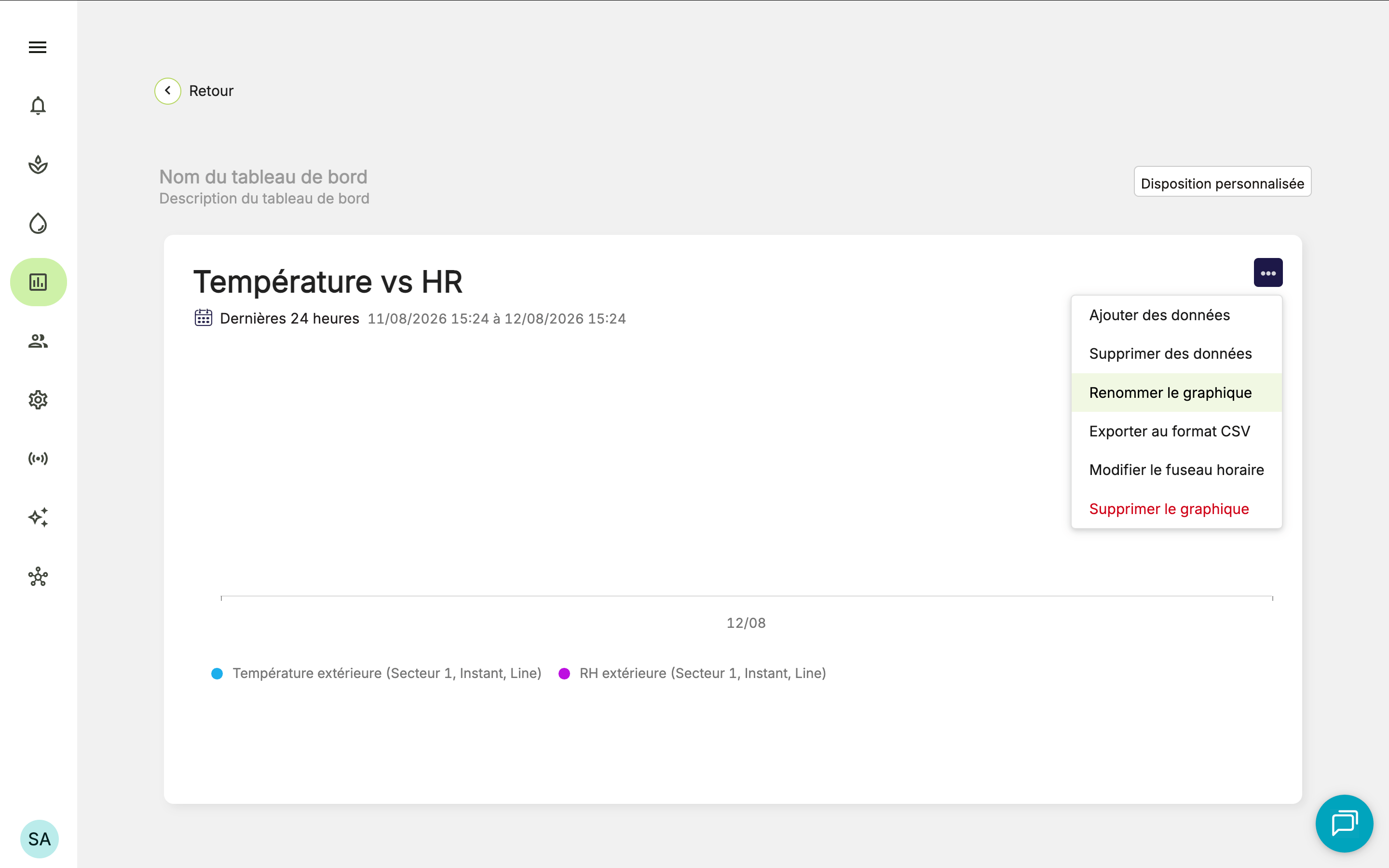
- Ouvrez le menu à trois points du graphique que vous souhaitez mettre à jour.
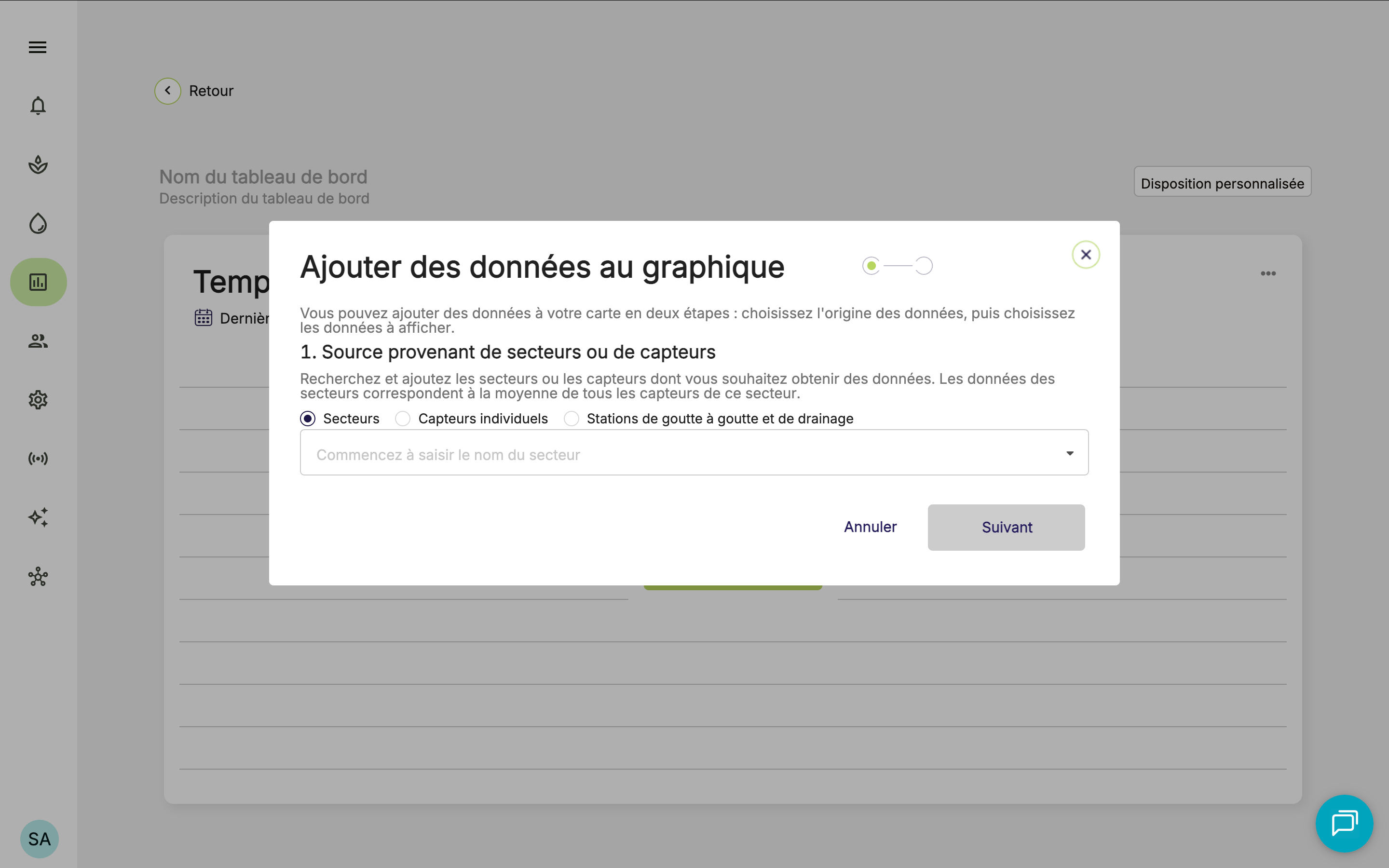
- Cliquez sur Ajouter des données.
- Choisissez les données que vous souhaitez afficher. Vous pouvez ajouter plusieurs types de données à un graphique :
- Données de secteur : Utilisez les données de secteur pour représenter graphiquement les données collectées au niveau du secteur.
Si plusieurs points de données existent pour le même horodatage, le Studio de Données FarmRoad calcule la moyenne de ces valeurs avant de les afficher sur le graphique.
Par exemple, si quatre capteurs d’un même secteur enregistrent l’humidité au même moment, le graphique affichera la valeur moyenne d’humidité pour ce secteur. - Données de capteur individuel : Utilisez les données de capteur pour représenter les relevés d’un ou de plusieurs capteurs connectés à votre compte FarmRoad.
- Stations de goutte-à-goutte et de drainage : Utilisez les données provenant des stations d’irrigation goutte-à-goutte configurées sur votre compte FarmRoad.
- Données de secteur : Utilisez les données de secteur pour représenter graphiquement les données collectées au niveau du secteur.
- Après avoir sélectionné vos capteurs, choisissez les jeux de données que vous souhaitez afficher. Ces jeux de données correspondent aux données brutes reçues des capteurs sélectionnés.
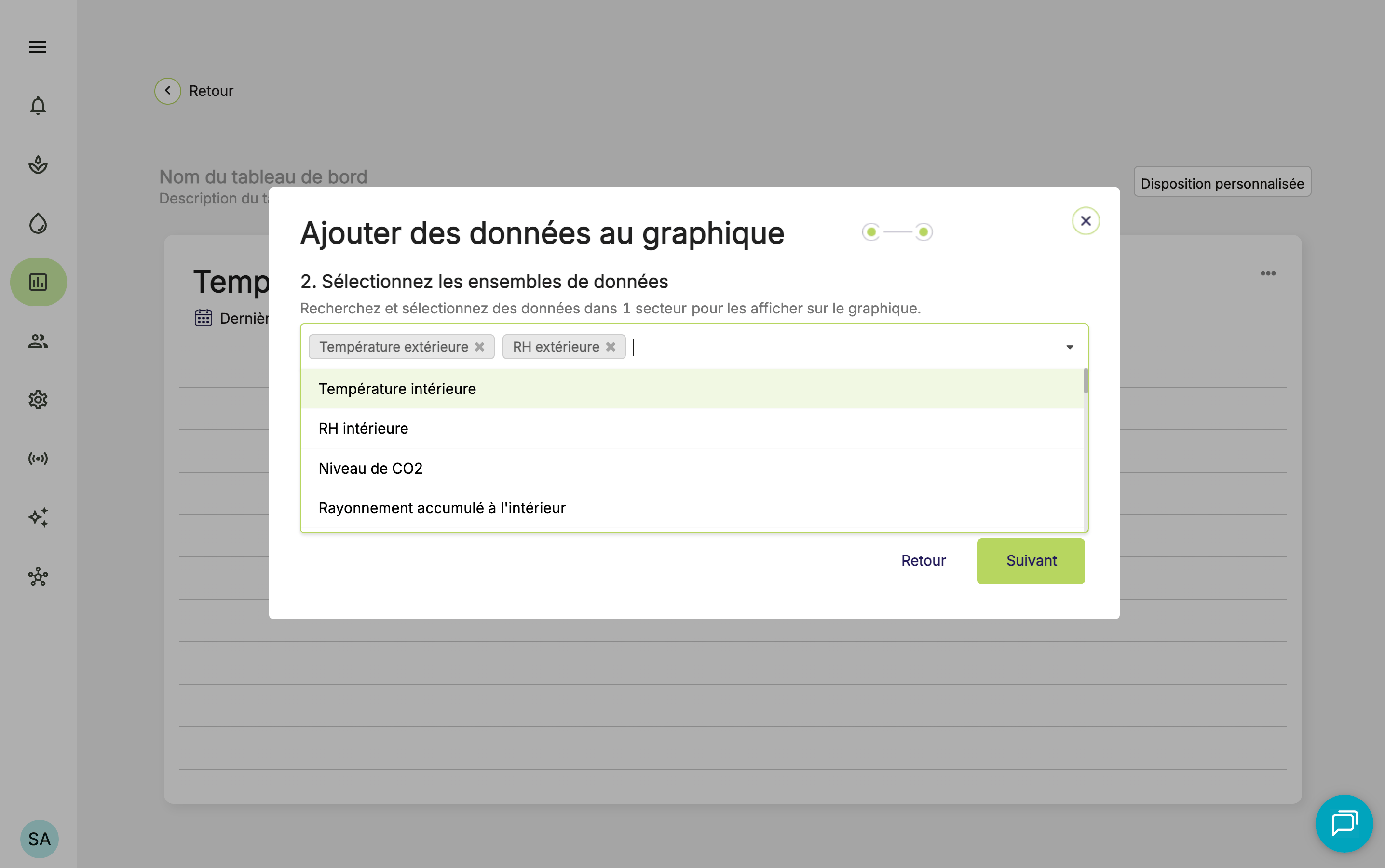
- Vous pouvez également choisir la manière dont les données sont présentées :
Style de graphique : sélectionnez Ligne ou Barres
Type d’affichage : sélectionnez Instantané ou Cumulé- Instantané : Affiche les mesures brutes enregistrées par les capteurs sélectionnés.
- Cumulé : Additionne les mesures au fil du temps. Cela est utile pour des jeux de données tels que le rayonnement cumulé ou le CO₂.
Vous pouvez ajouter autant de graphiques que nécessaire à un même tableau de bord.
Afficher et explorer un graphique
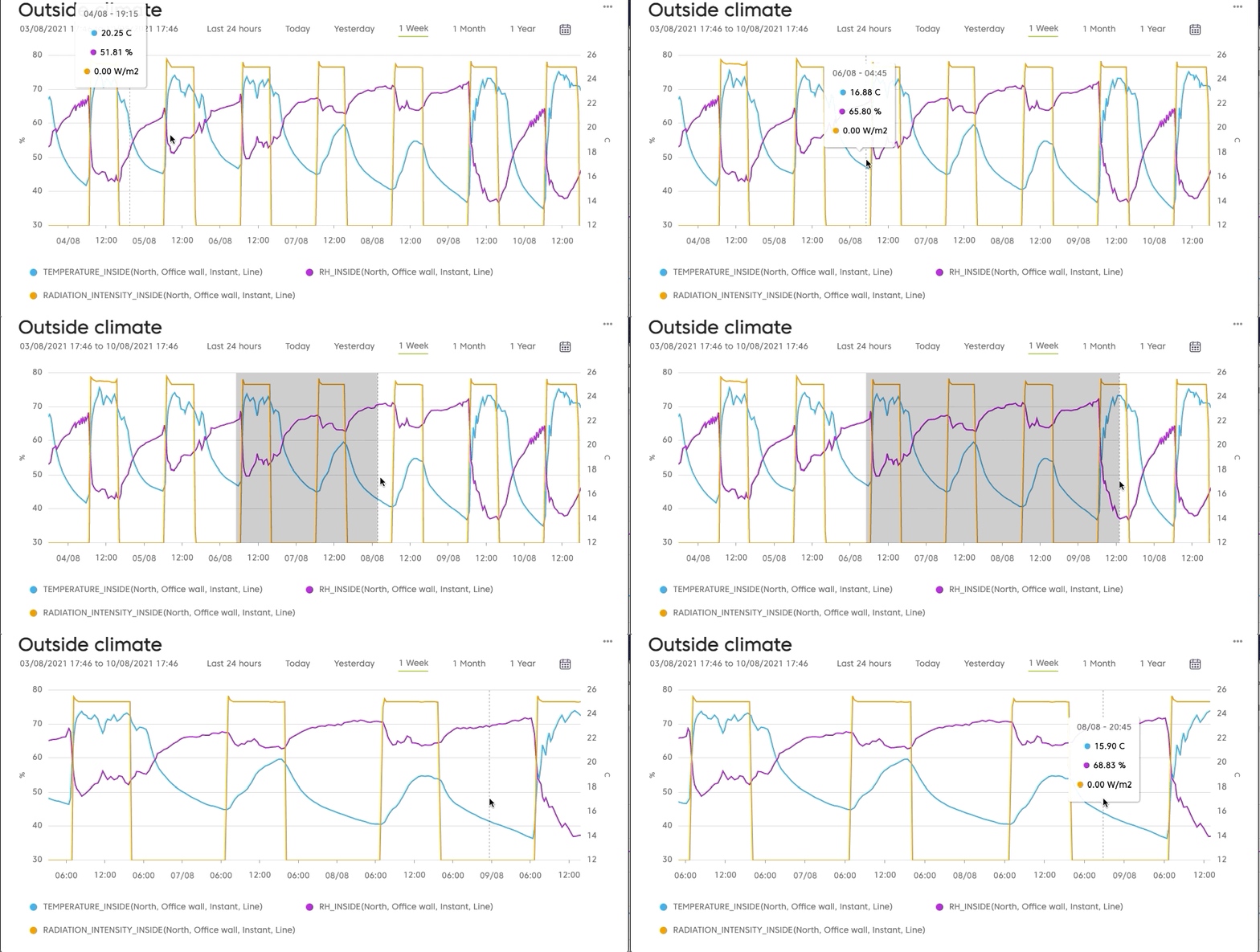
Vous pouvez interagir avec les graphiques de plusieurs façons :- utilisez le sélecteur de dates pour modifier la période affichée
- survolez le graphique pour afficher une infobulle
- cliquez et faites glisser pour zoomer sur une section du graphique
- cliquez sur l’icône verte de zoom arrière pour revenir à la vue complète
Supprimer des données d’un graphique
- Accédez à votre tableau de bord.
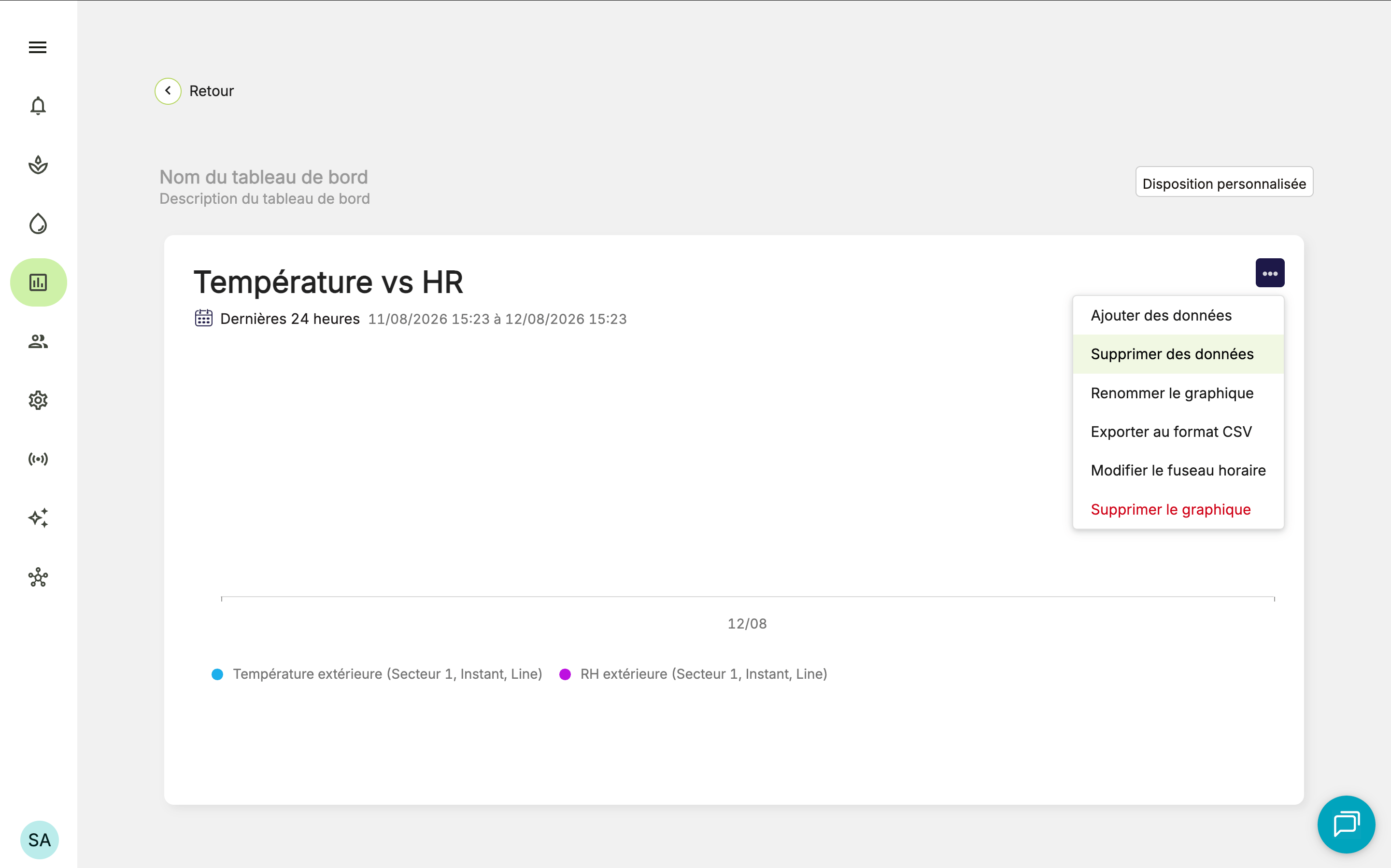
- Ouvrez le menu à trois points du graphique que vous souhaitez mettre à jour.
- Cliquez sur Supprimer des données.
- Désélectionnez le jeu de données que vous souhaitez retirer.
- Cliquez sur Terminé.
Renommer un graphique
- Accédez à votre tableau de bord.
- Cliquez sur le menu à trois points du graphique que vous souhaitez renommer.
- Cliquez sur Renommer le graphique.
- Saisissez un nouveau nom.
- Cliquez sur Terminé.
Supprimer un graphique
- Accédez à votre tableau de bord.
- Ouvrez le menu à trois points du graphique que vous souhaitez supprimer.
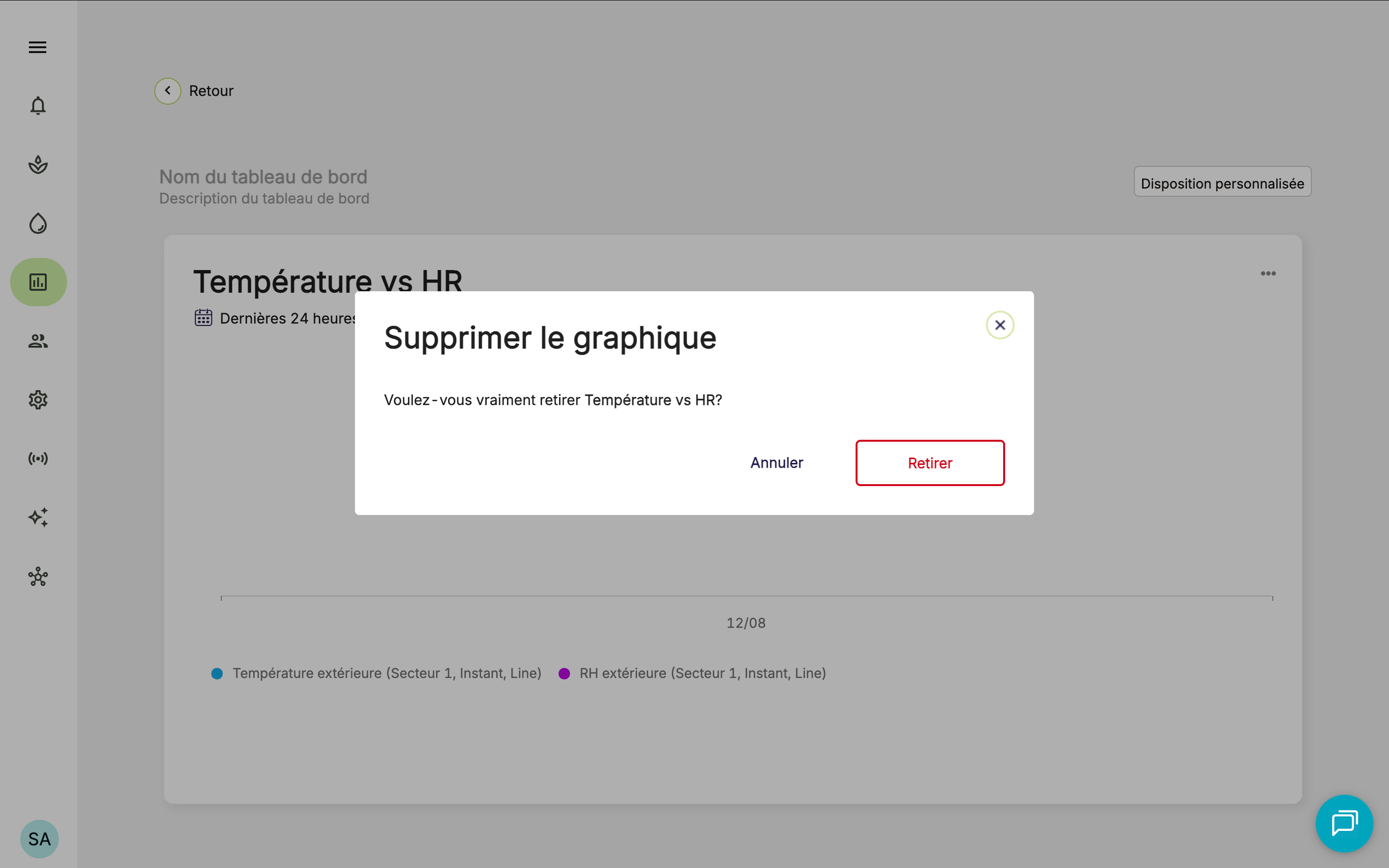
- Cliquez sur Supprimer le graphique.
- Cliquez sur Retirer pour confirmer.