

Crear una tabla de lecturas actuales
- Vaya a su panel.
- Haga clic en Añadir gráfico o widget.
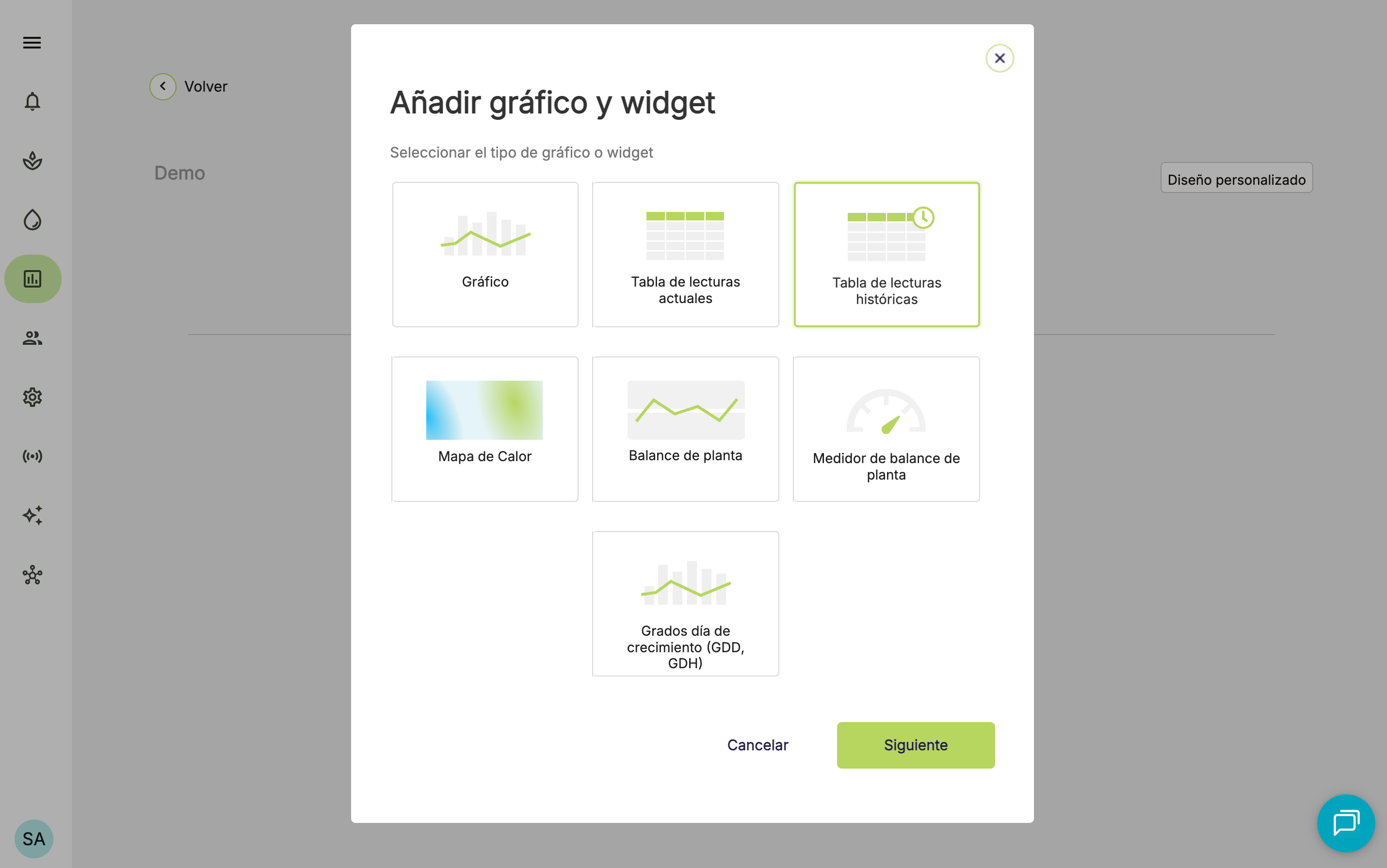
- Se le pedirá que seleccione el tipo de gráfico o widget que desea. Seleccione Tabla de lecturas actuales y, a continuación, haga clic en Siguiente.
- Después, se le pedirá que asigne un nombre a la tabla.
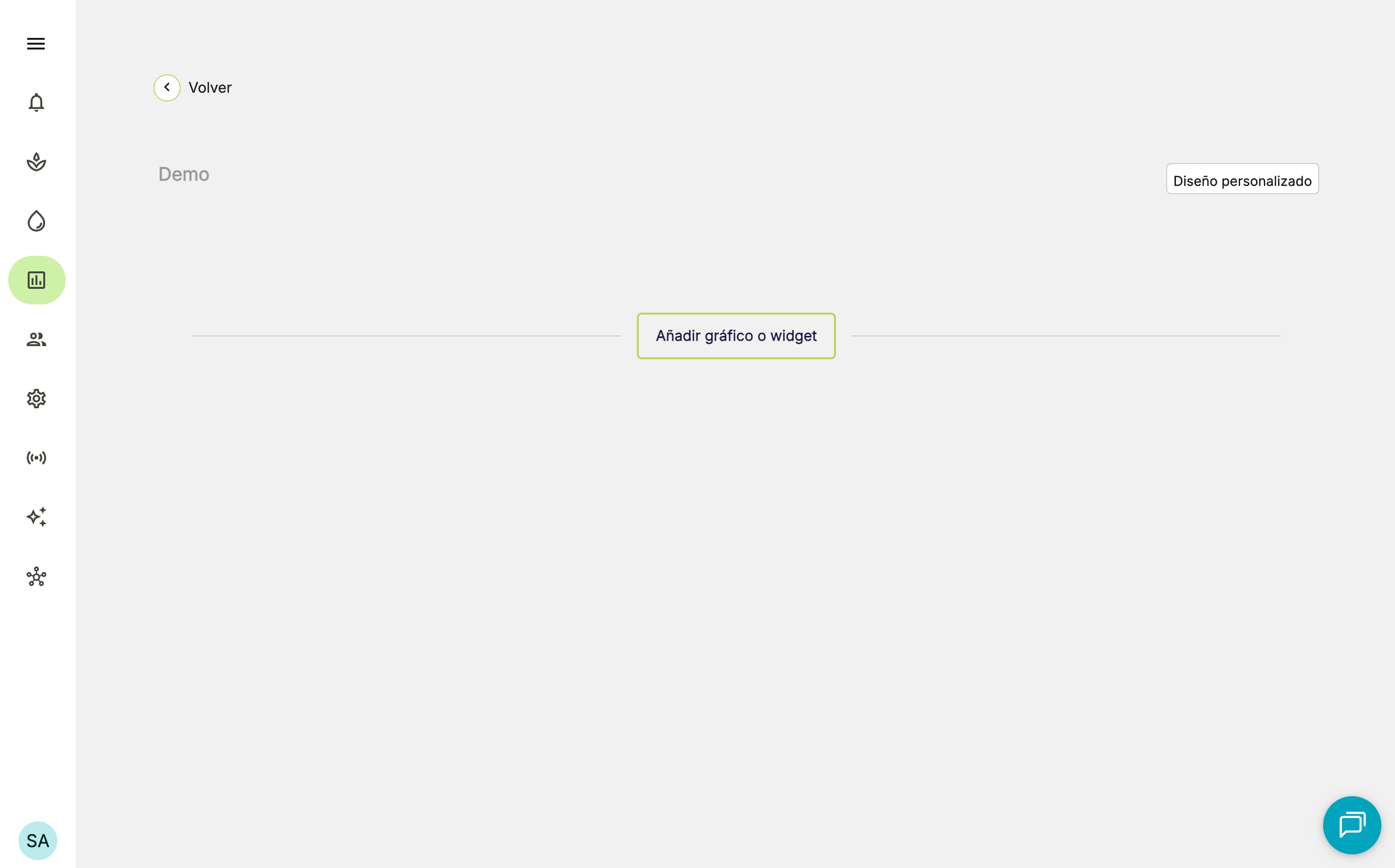
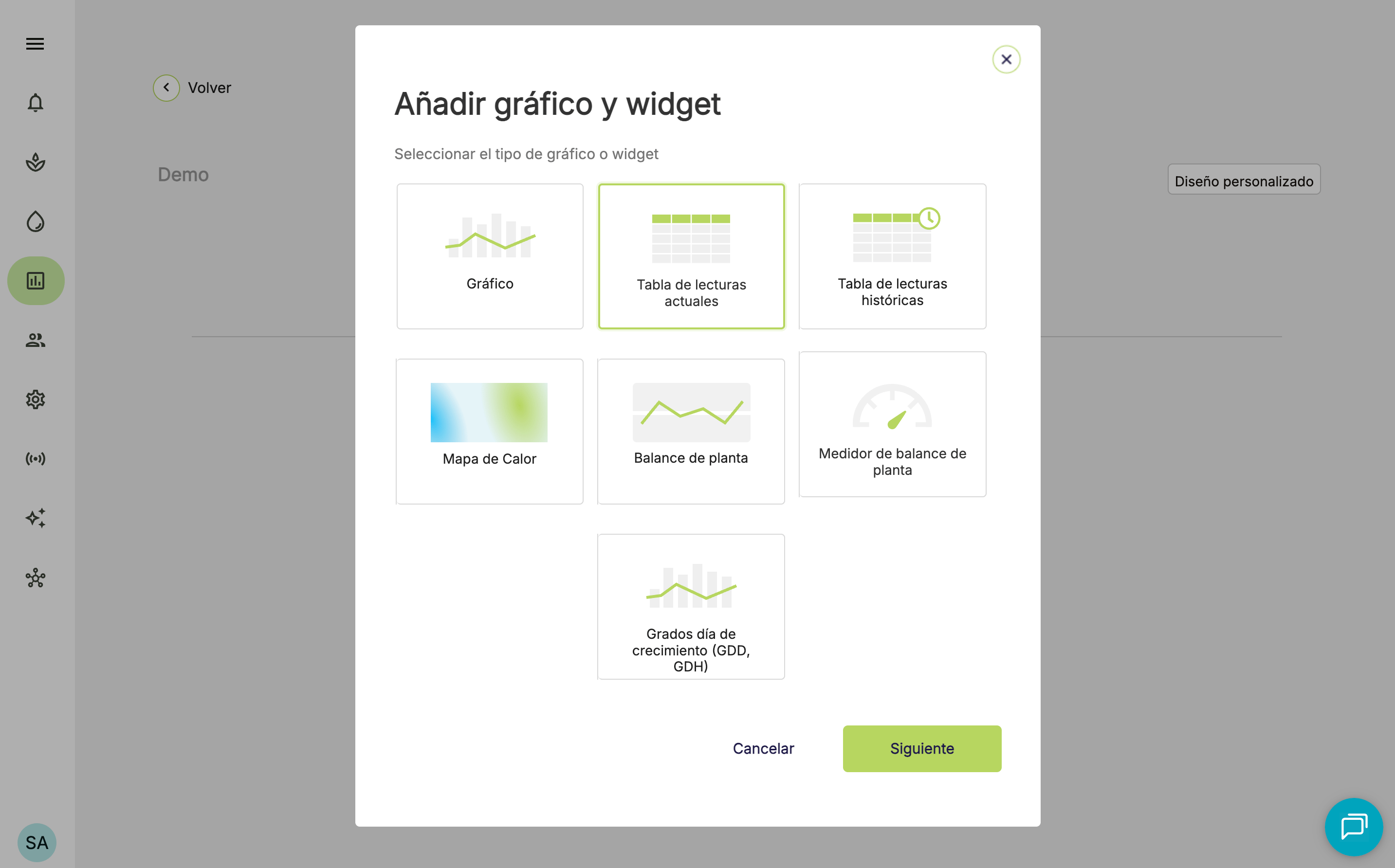
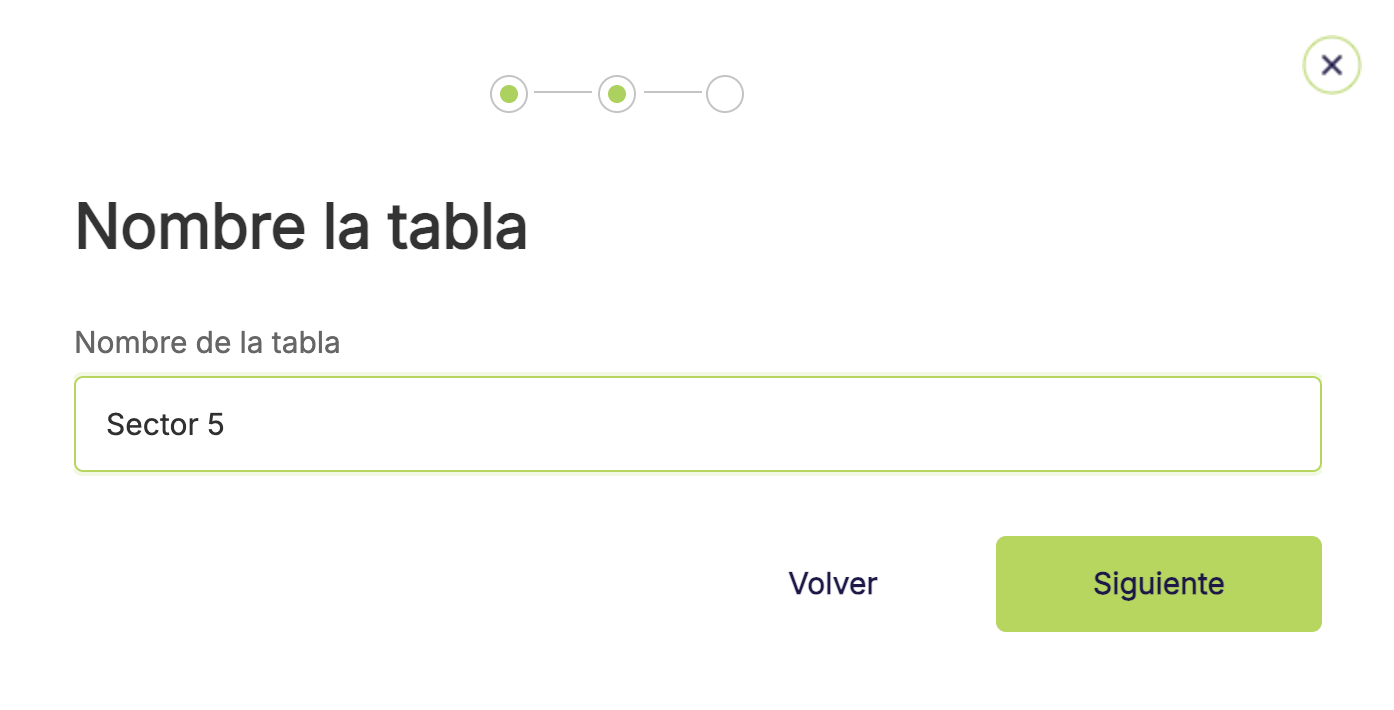
Puede añadir cualquier número de tablas a un mismo panel.
Añadir sensores a una tabla de lecturas actuales
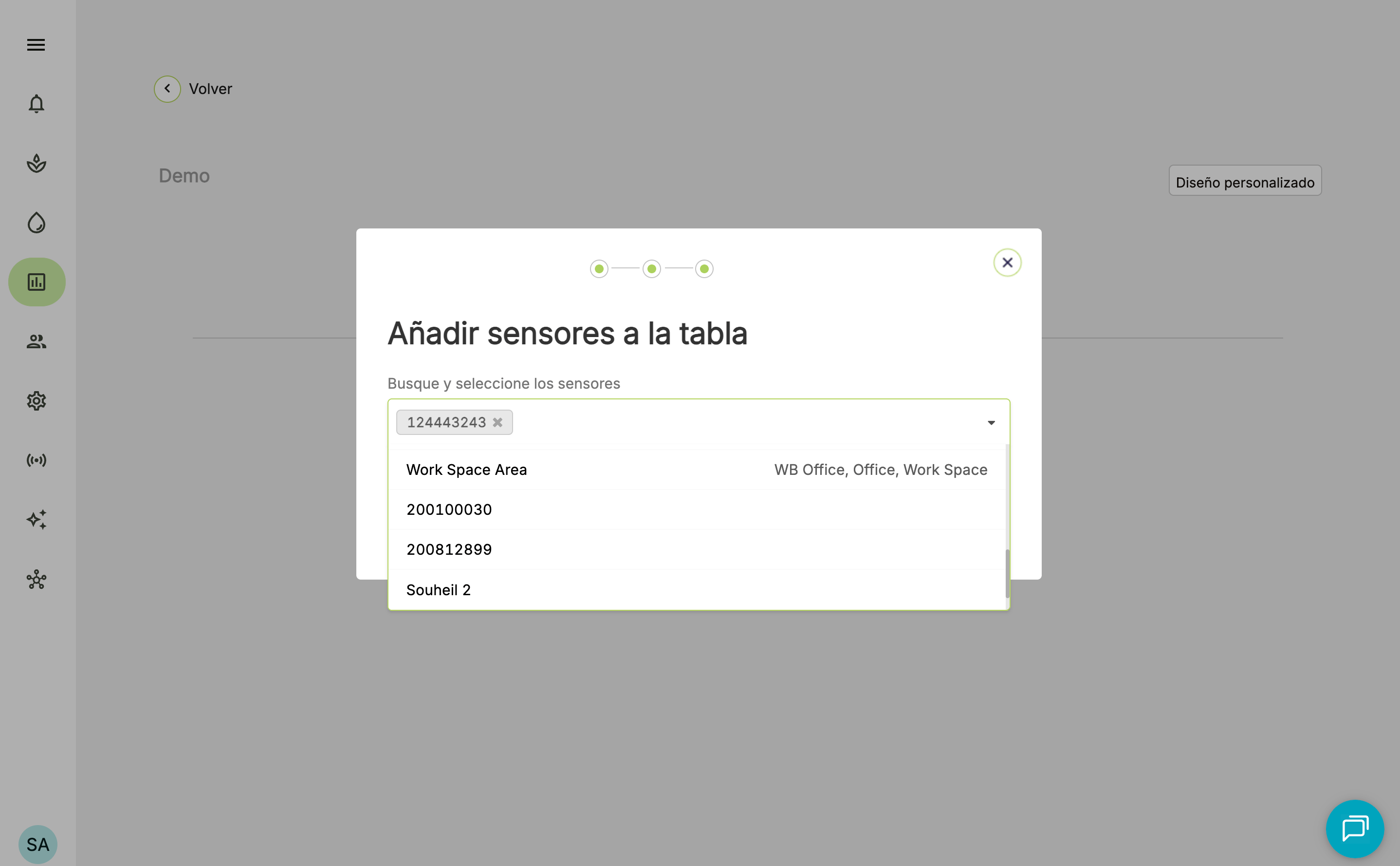
- Seleccione los sensores que desea incluir en la tabla. Puede buscar el nombre del sensor o seleccionarlo en la lista desplegable.
- Elija tantos sensores como desee.
- Seleccione Hecho.
¿Qué lecturas están disponibles en una tabla de lecturas actuales?
La tabla de lecturas actuales muestra una vista actualizada de sus sensores. Si sus sensores no han informado datos en los últimos 5 minutos, la tabla no mostrará lecturas. Si sus sensores están informando datos, la tabla puede mostrar las siguientes lecturas:- Temperatura del aire
- Humedad relativa
- Presión barométrica
- CO2
- PAR (radiación fotosintéticamente activa)
- RAD (radiación solar)
- Temperatura de la planta
- VPD estimado (calculado a partir de la temperatura del aire y la humedad relativa)
- VPD real (calculado a partir de la temperatura de la planta y la humedad relativa)
- Punto de rocío
- Humedad (contenido volumétrico de agua)
Crear una tabla de lecturas históricas
- Vaya a su panel.
- Haga clic en Añadir gráfico o widget.
- Se le pedirá que seleccione el tipo de gráfico o widget que desea. Seleccione Tabla de lecturas históricas y, a continuación, haga clic en Siguiente.
- Después, se le pedirá que asigne un nombre a la tabla.
Puede añadir cualquier número de tablas a un mismo panel.
Añadir sensores a una tabla de lecturas históricas
- Seleccione los sensores que desea incluir en la tabla.
- Busque el nombre del sensor o selecciónelo en la lista desplegable.
- Elija tantos sensores como desee.
- Seleccione Hecho.
Establecer un intervalo de tiempo histórico
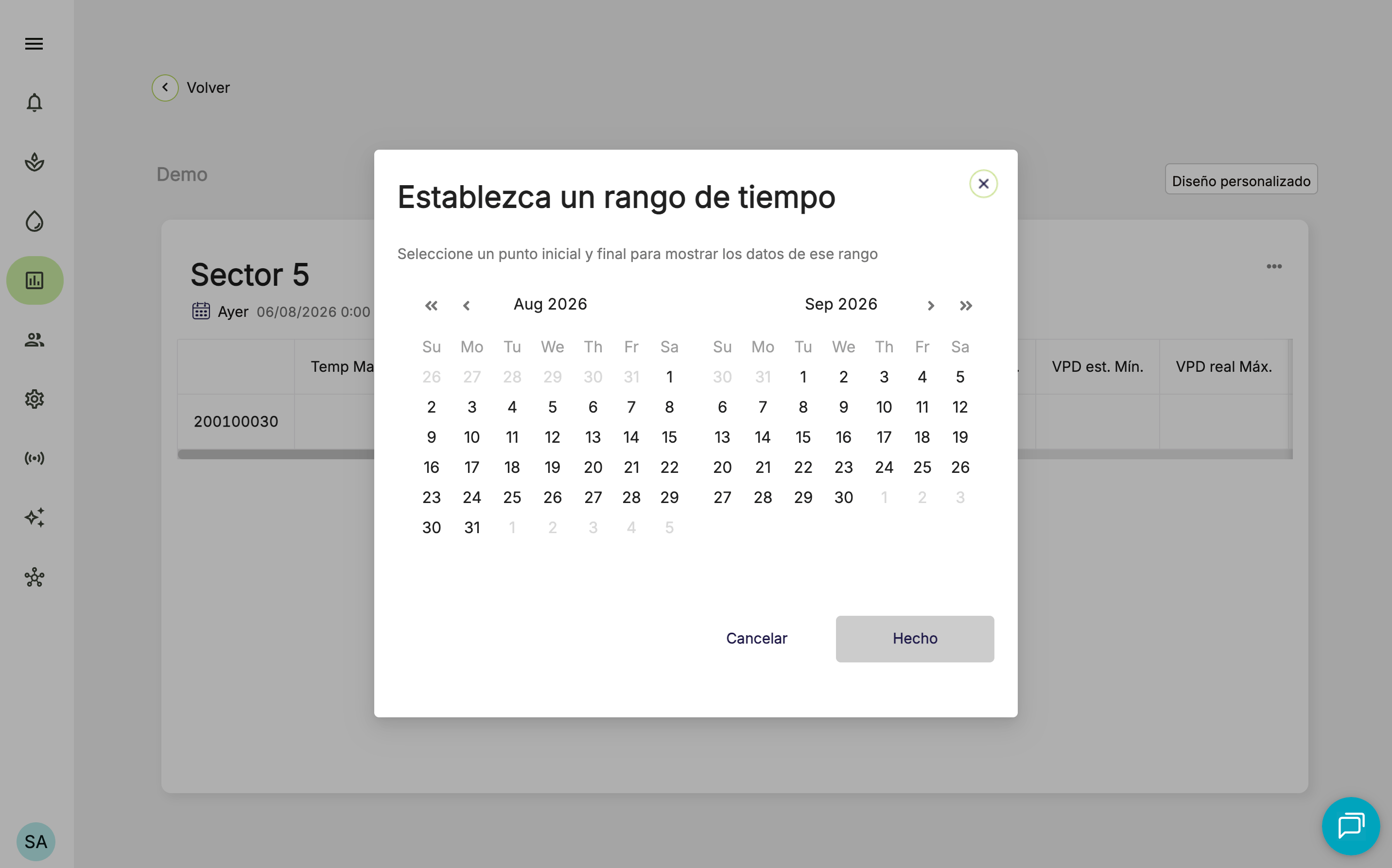
- Seleccione el icono del calendario.
- Seleccione un intervalo de fechas.
- Seleccione Hecho.
¿Qué lecturas están disponibles en una tabla de lecturas históricas?
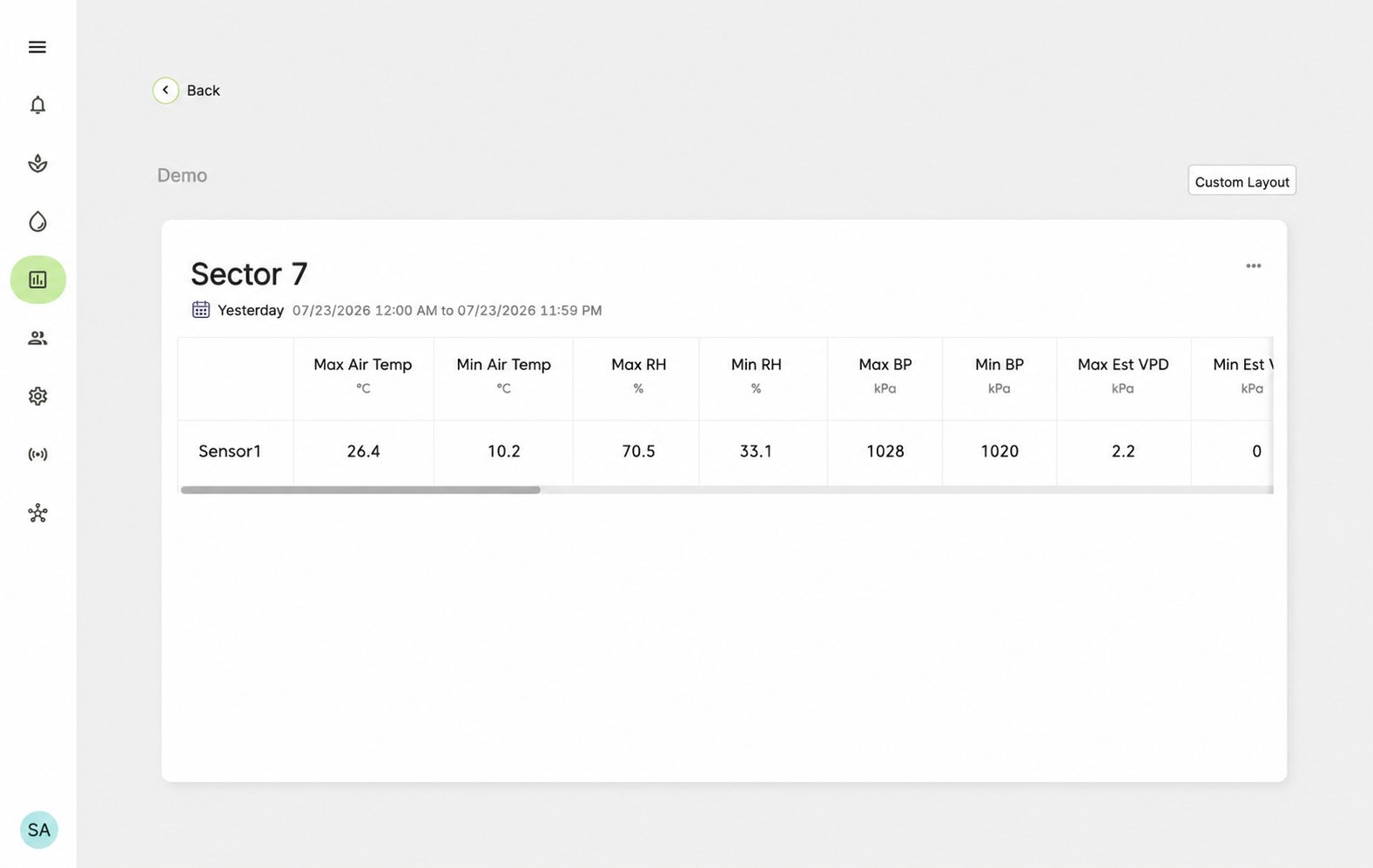
La tabla de lecturas históricas muestra los valores mínimos y máximos de varias mediciones de sensores. También muestra lecturas calculadas, como la radiación solar acumulada y el DLI (integral diaria de luz). Si sus sensores no han informado datos durante el intervalo de tiempo seleccionado, la tabla no mostrará lecturas. Si sus sensores están informando datos, la tabla puede mostrar las siguientes lecturas:- Temperatura del aire (mín./máx.)
- Humedad relativa (mín./máx.)
- Presión barométrica (mín./máx.)
- Temperatura de la planta (mín./máx.)
- VPD estimado (mín./máx.)
- VPD real (mín./máx.)
- Punto de rocío (mín./máx.)
- Humedad (mín./máx.)
- CO2 promedio
- Radiación solar acumulada
- PAR acumulado
- Integral diaria de luz