> ## Documentation Index
> Fetch the complete documentation index at: https://waybeyond.mintlify.site/llms.txt
> Use this file to discover all available pages before exploring further.
# Comment exporter les données d’enregistrement des cultures dans FarmRoad Web ?
> Dans FarmRoad Crop Registration Web, vous pouvez exporter à la fois les moyennes générées et les enregistrements individuels.
Toutes les données d’enregistrement des cultures peuvent être exportées au format CSV.
## Sur la page Moyennes de l’enregistrement des cultures
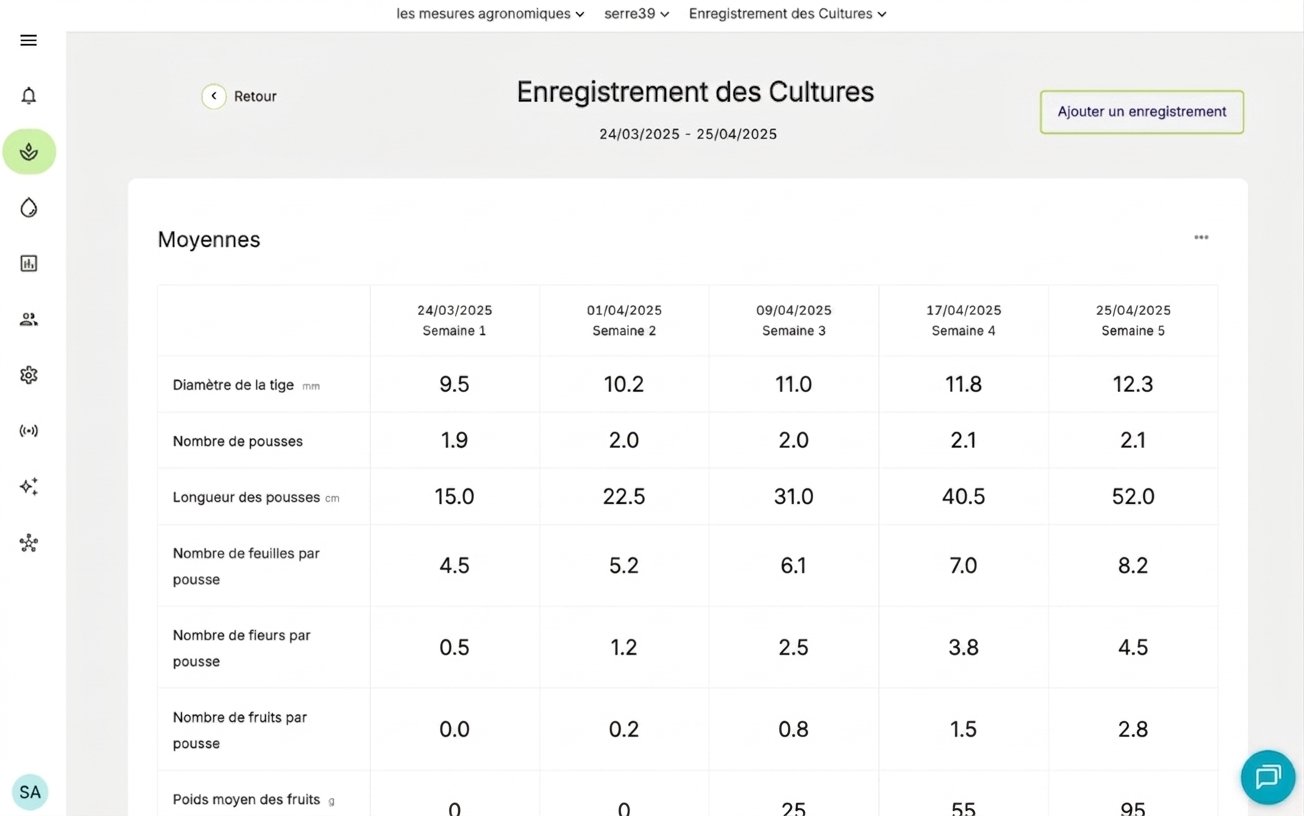
1. Cliquez sur le menu de débordement (**…**) en haut à droite du tableau des moyennes.
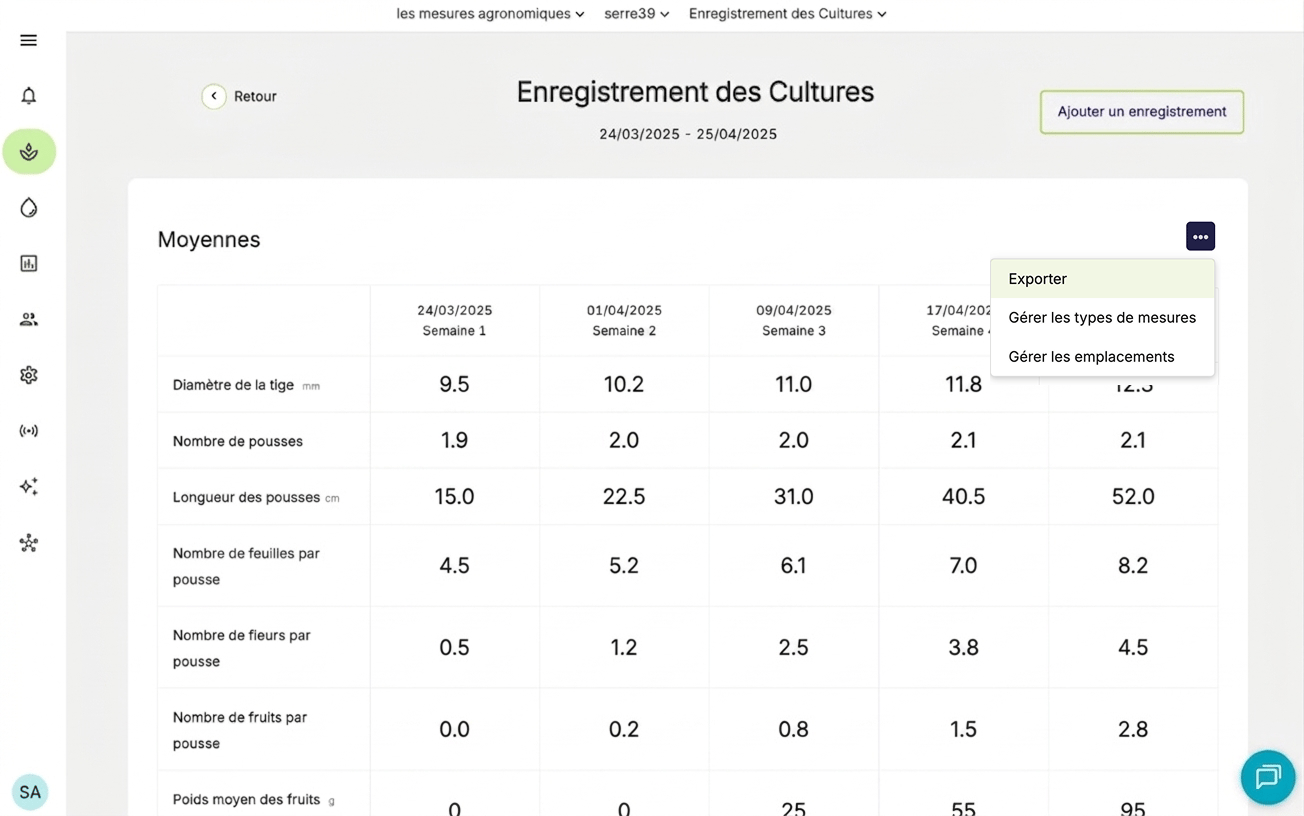
 2. Sélectionnez **Exporter**.
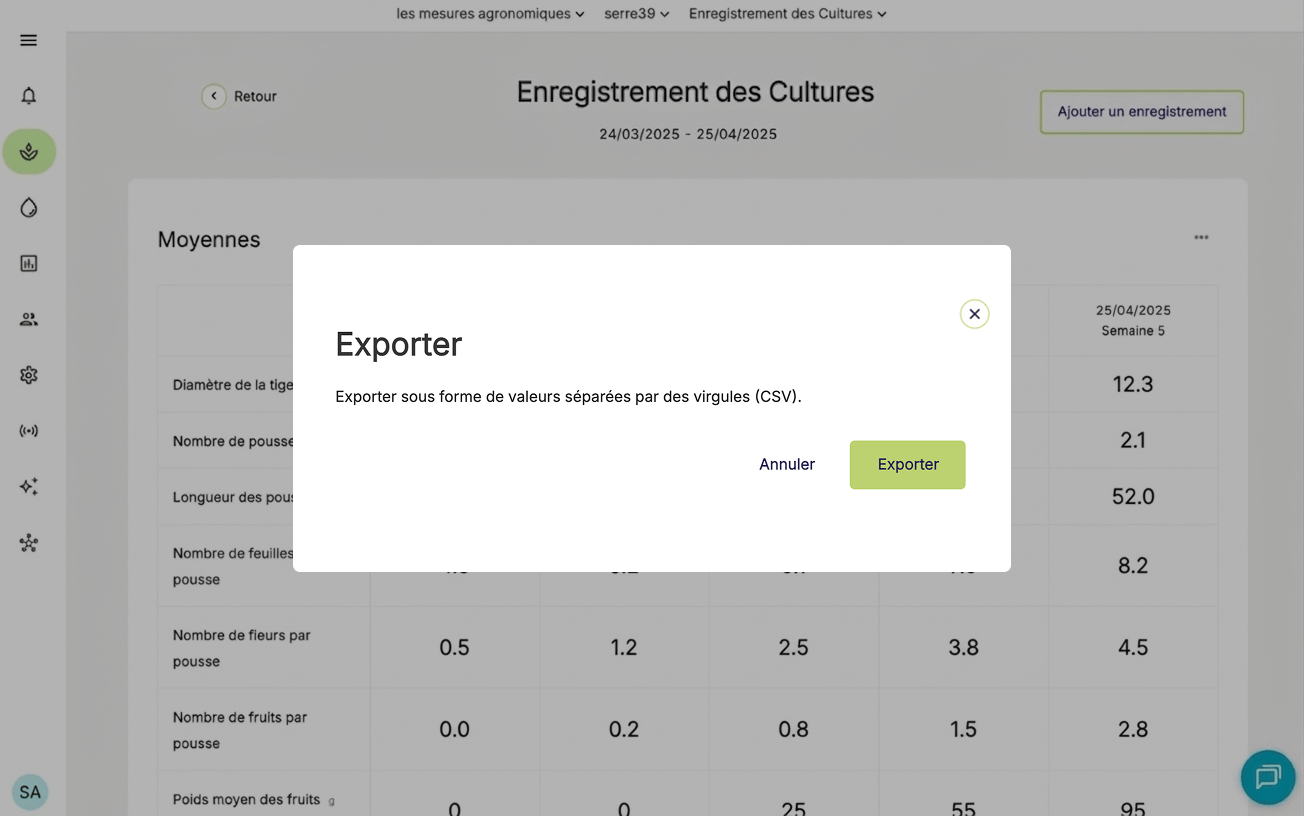
 3. Une fenêtre pop-up apparaîtra. Cliquez sur **Exporter** pour confirmer.
 4. Le fichier CSV sera automatiquement téléchargé sur votre appareil.
## Sur la page d’un enregistrement individuel de l’enregistrement des cultures
1. Accédez à **Enregistrement des cultures**.
2. Cliquez sur l’enregistrement individuel que vous souhaitez exporter.
3. Cliquez sur le menu de débordement (**…**) du tableau de l’enregistrement.
4. Sélectionnez **Exporter**.
5. Une fenêtre pop-up apparaîtra. Cliquez sur **Exporter** pour confirmer.
6. Le fichier CSV sera automatiquement téléchargé sur votre appareil.
4. Le fichier CSV sera automatiquement téléchargé sur votre appareil.
## Sur la page d’un enregistrement individuel de l’enregistrement des cultures
1. Accédez à **Enregistrement des cultures**.
2. Cliquez sur l’enregistrement individuel que vous souhaitez exporter.
3. Cliquez sur le menu de débordement (**…**) du tableau de l’enregistrement.
4. Sélectionnez **Exporter**.
5. Une fenêtre pop-up apparaîtra. Cliquez sur **Exporter** pour confirmer.
6. Le fichier CSV sera automatiquement téléchargé sur votre appareil.