> ## Documentation Index
> Fetch the complete documentation index at: https://waybeyond.mintlify.site/llms.txt
> Use this file to discover all available pages before exploring further.
# Comment créer, modifier et supprimer des tableaux de bord dans le Studio de Données FarmRoad ?
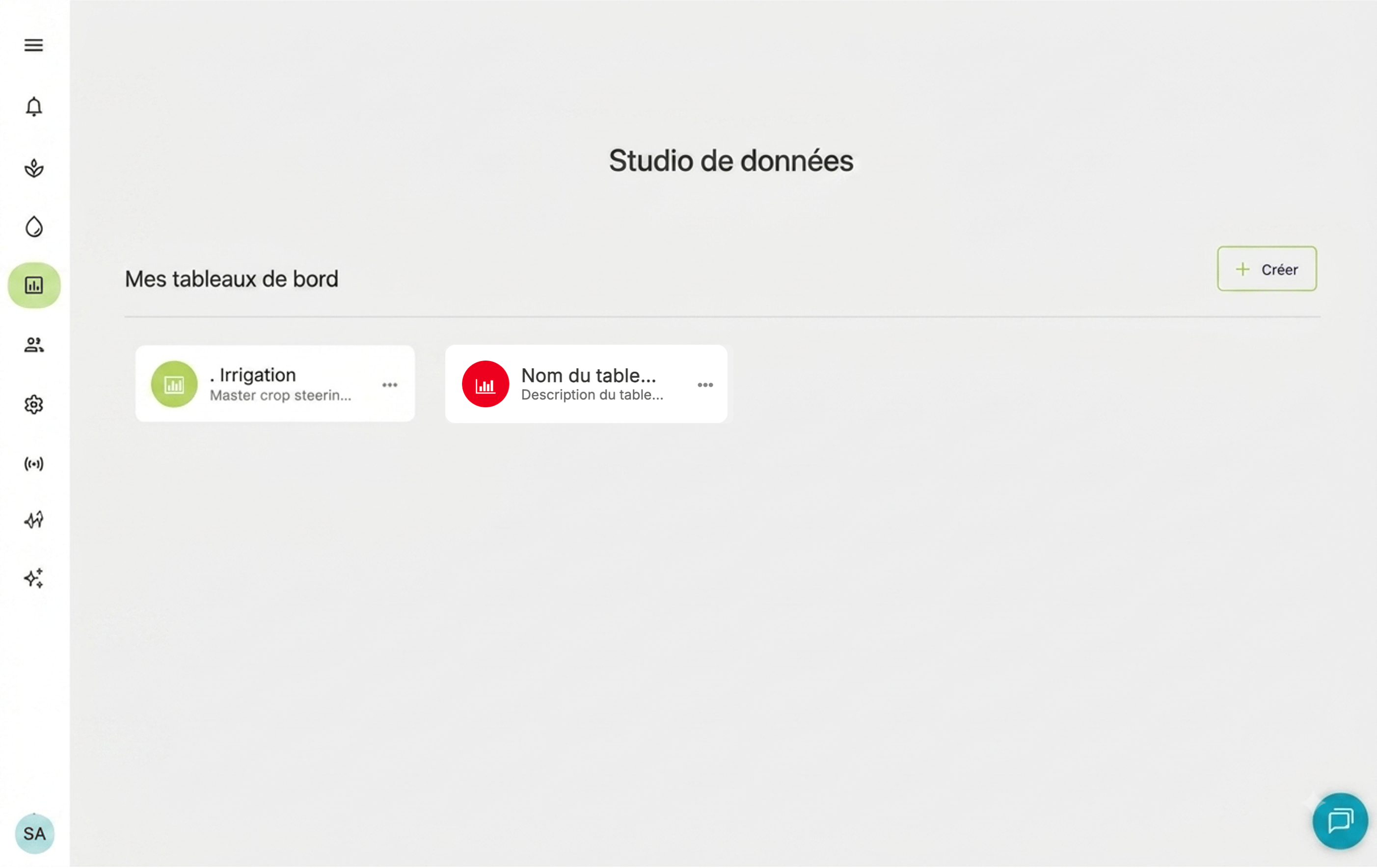
> Vous pouvez facilement créer et gérer des tableaux de bord depuis la page Studio de Données.
## Créer un tableau de bord
1. Cliquez sur l’icône **Studio de Données** dans le menu de gauche.
2. Cliquez sur **Créer**.
3. Saisissez un nom et une description pour votre tableau de bord.
4. Cliquez sur **Créer**.
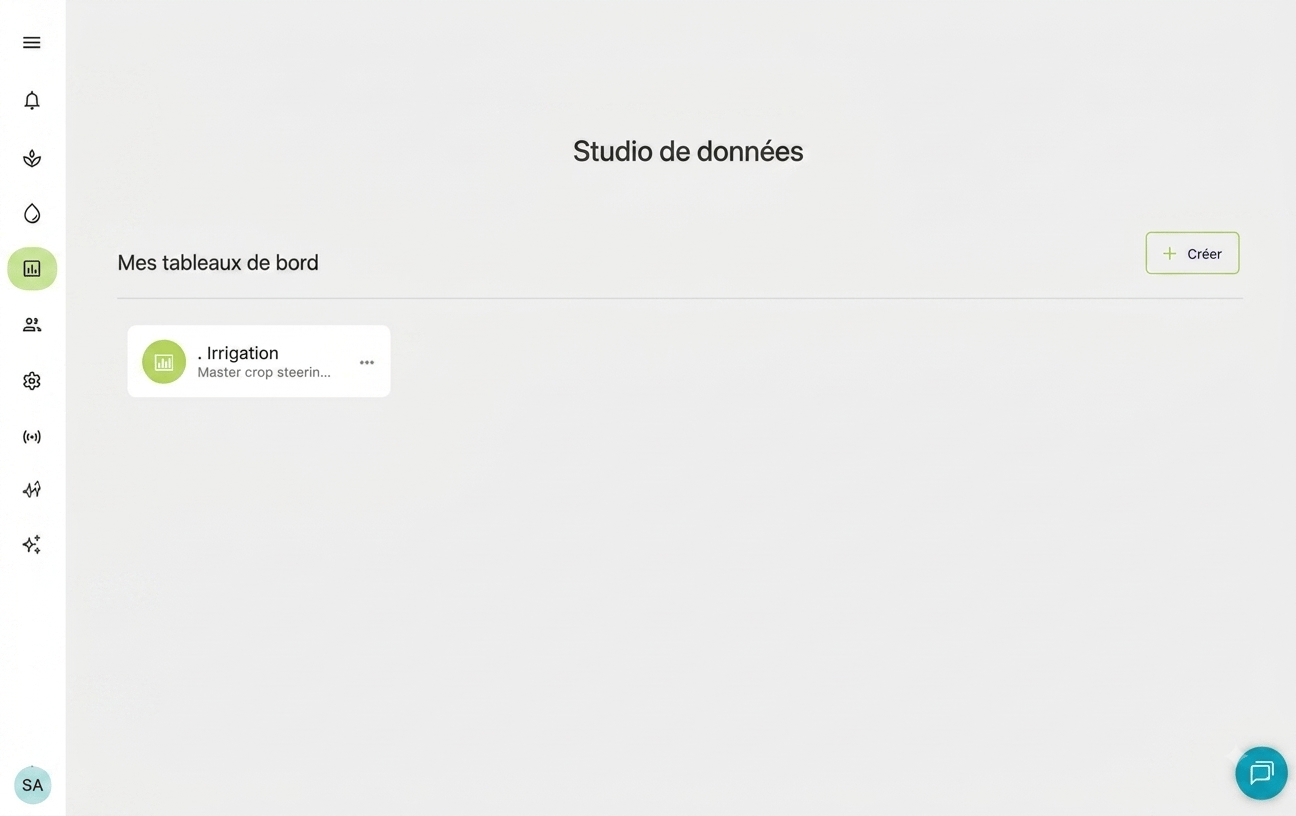
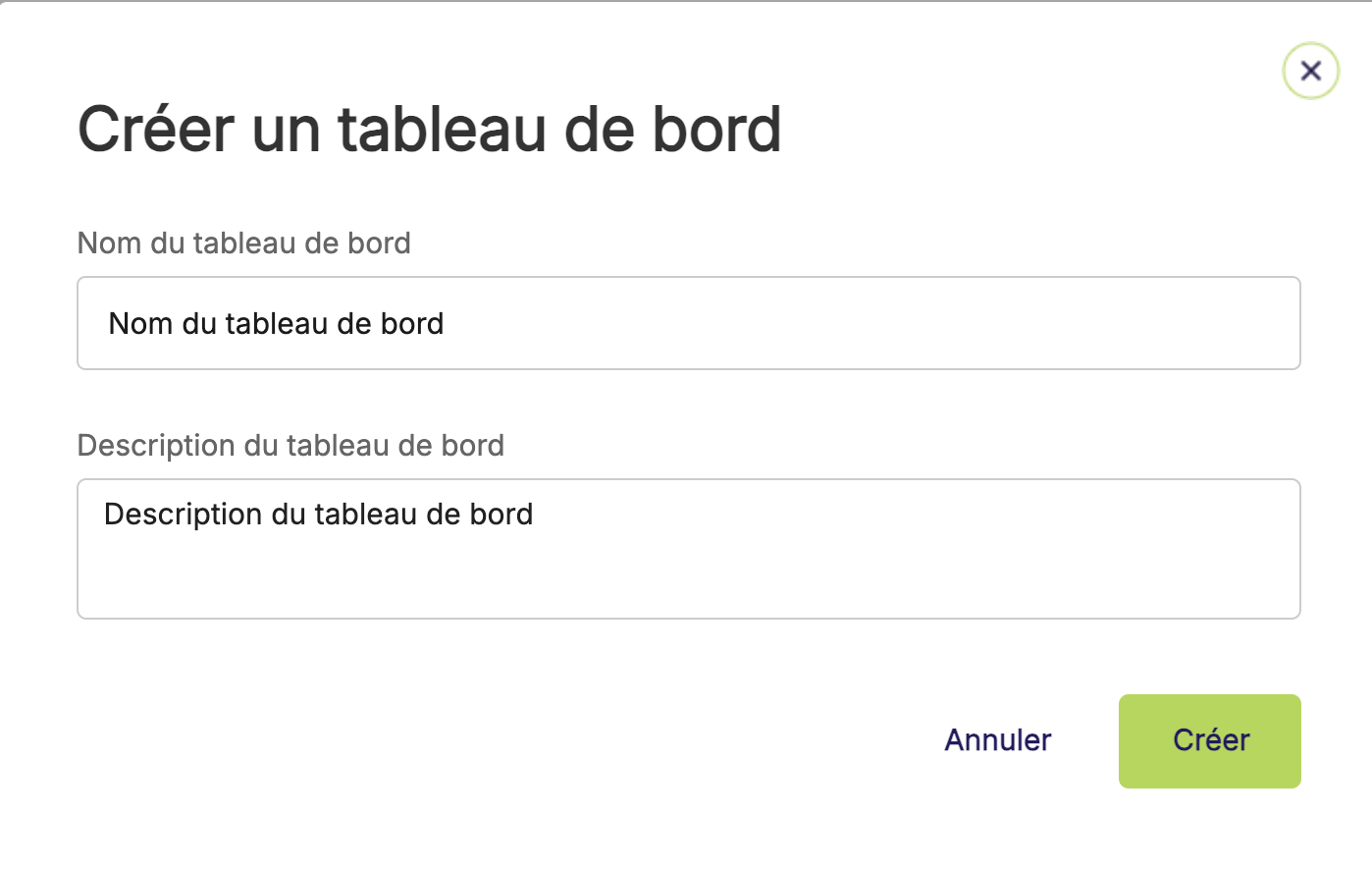 Votre nouveau tableau de bord apparaîtra désormais dans la liste des tableaux de bord disponibles sur la page Studio de Données.
 ## Modifier un tableau de bord
1. Cliquez sur l’icône **Studio de Données** dans le menu de gauche.
2. Recherchez le tableau de bord que vous souhaitez modifier.
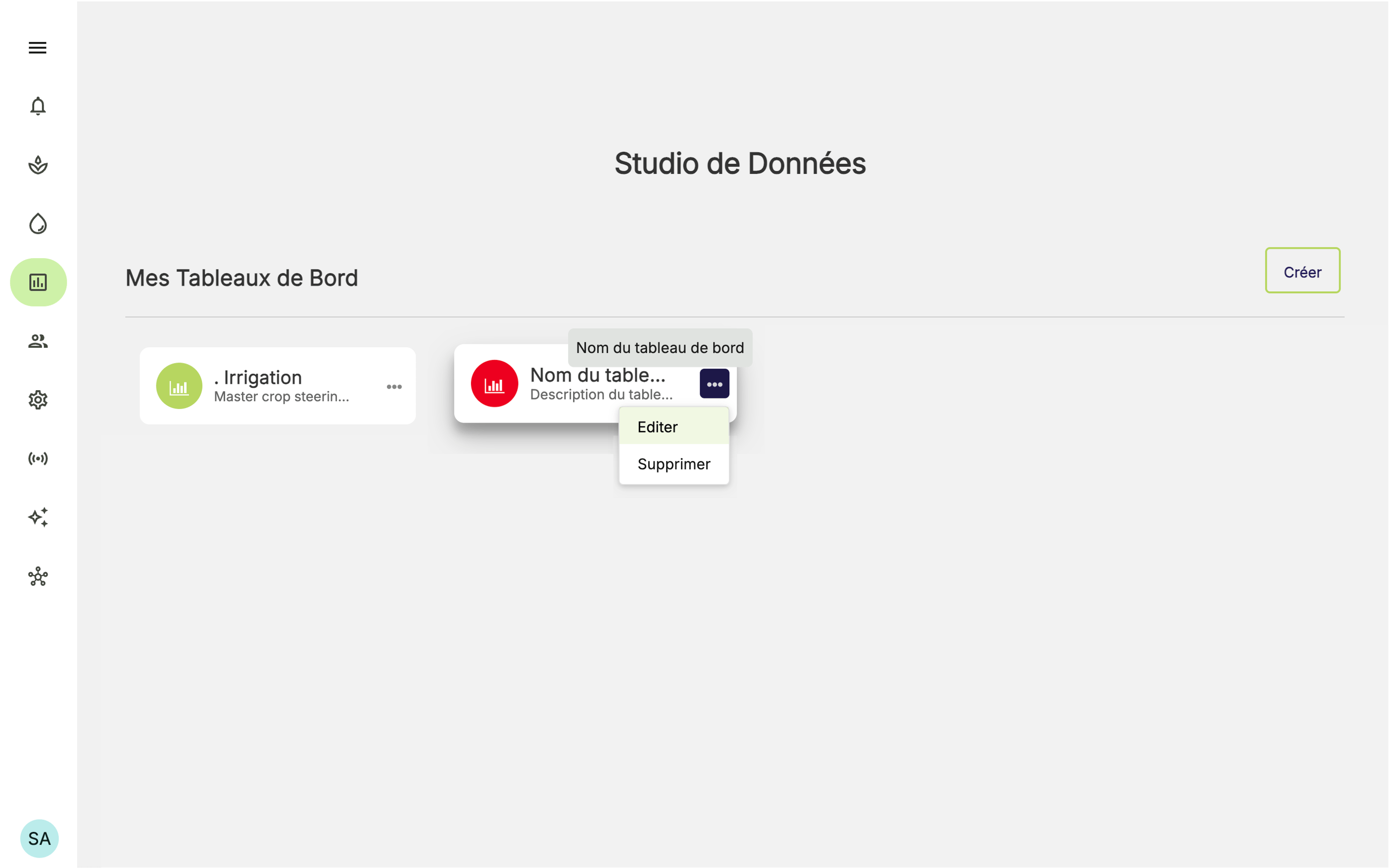
3. Cliquez sur le menu à trois points.
4. Sélectionnez **Editer**.
5. Mettez à jour le nom et/ou la description.
6. Cliquez sur **Enregistrer**.
Votre tableau de bord affichera désormais le nom et la description mis à jour.
## Modifier un tableau de bord
1. Cliquez sur l’icône **Studio de Données** dans le menu de gauche.
2. Recherchez le tableau de bord que vous souhaitez modifier.
3. Cliquez sur le menu à trois points.
4. Sélectionnez **Editer**.
5. Mettez à jour le nom et/ou la description.
6. Cliquez sur **Enregistrer**.
Votre tableau de bord affichera désormais le nom et la description mis à jour.
 ## Supprimer un tableau de bord
1. Cliquez sur l’icône **Studio de Données** dans le menu de gauche.
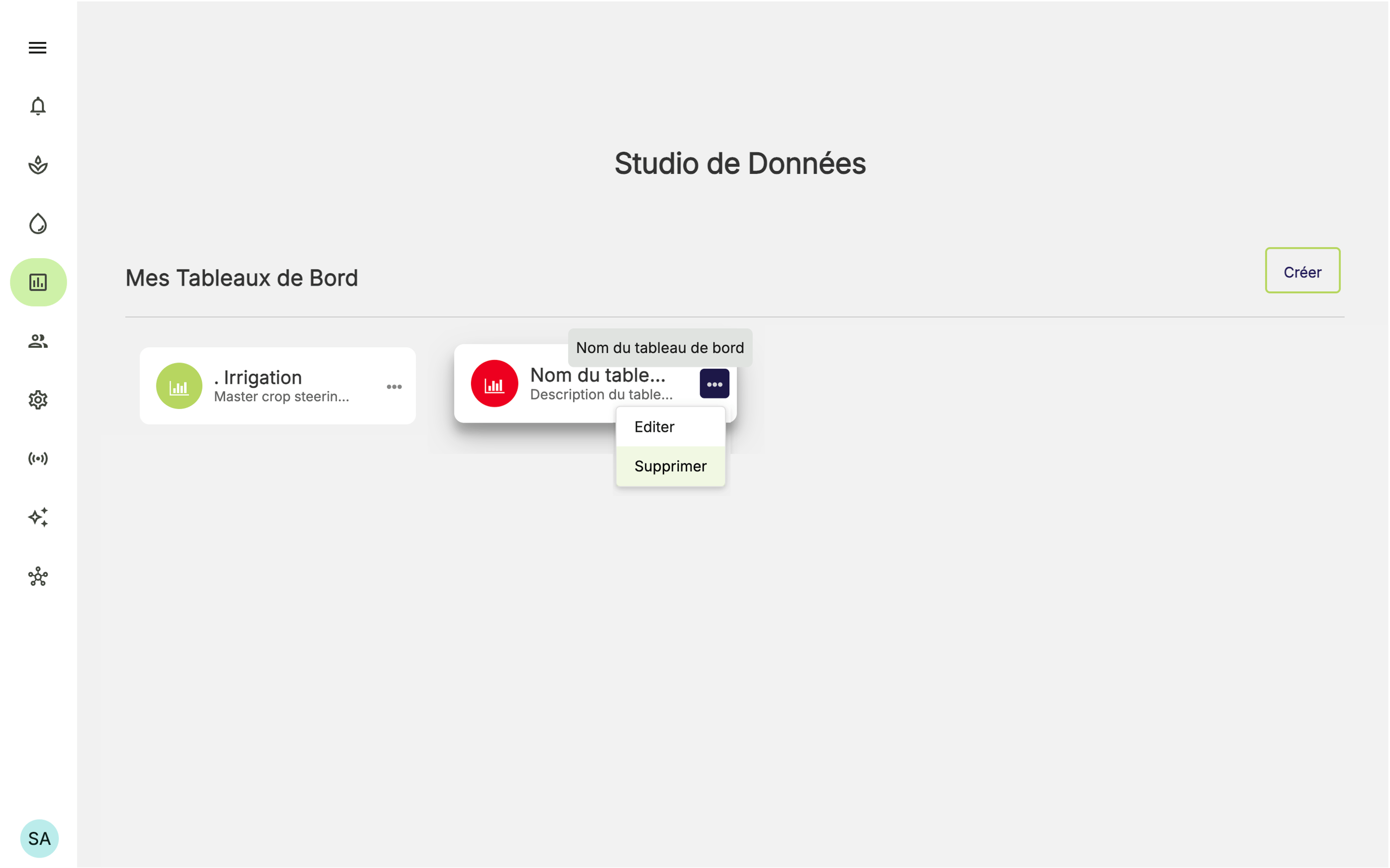
2. Recherchez le tableau de bord que vous souhaitez supprimer.
3. Cliquez sur le menu à trois points.
4. Sélectionnez **Supprimer**.
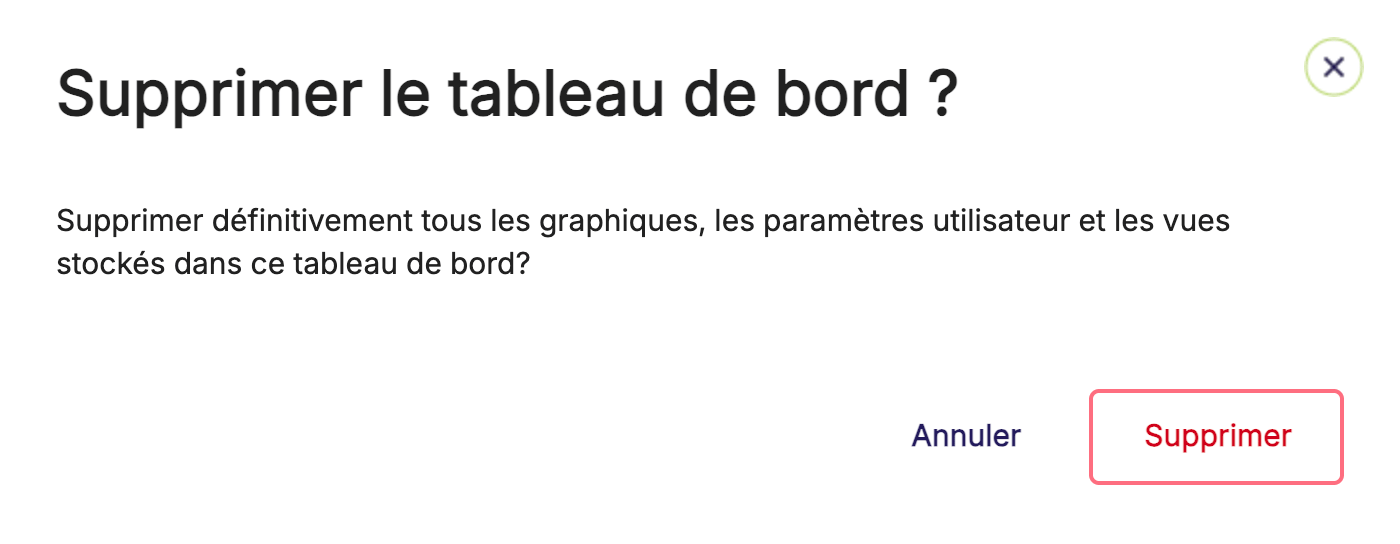
5. Cliquez de nouveau sur **Supprimer** pour confirmer.
La page Studio de Données s’actualisera et le tableau de bord n’apparaîtra plus dans la liste.
## Supprimer un tableau de bord
1. Cliquez sur l’icône **Studio de Données** dans le menu de gauche.
2. Recherchez le tableau de bord que vous souhaitez supprimer.
3. Cliquez sur le menu à trois points.
4. Sélectionnez **Supprimer**.
5. Cliquez de nouveau sur **Supprimer** pour confirmer.
La page Studio de Données s’actualisera et le tableau de bord n’apparaîtra plus dans la liste.