> ## Documentation Index
> Fetch the complete documentation index at: https://waybeyond.mintlify.site/llms.txt
> Use this file to discover all available pages before exploring further.
# ¿Por qué mi Folium no se conecta?
Si su Folium, el gateway y el panel están configurados correctamente, debería ver datos en tiempo real en su **tabla de lecturas actuales**, **mapa de calor** y **gráficos**. Si los datos de Folium no aparecen en su cuenta de FarmRoad, siga las comprobaciones que se indican a continuación.
## 1. Compruebe el sensor Folium
1. Asegúrese de que la antena esté bien conectada.
2. Pulse el botón de encendido. Debería iluminarse en verde si todavía queda batería.
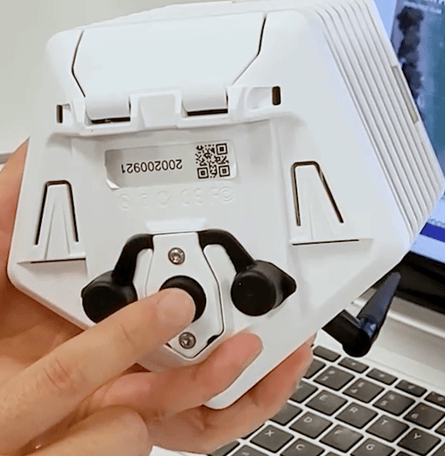 3. Si el sensor no se ilumina en verde, cambie las baterías.
4. Espere un par de minutos, actualice el navegador y vuelva a comprobar el panel.
Si el sensor sigue sin aparecer, continúe con las comprobaciones del gateway.
## 2. Compruebe el gateway
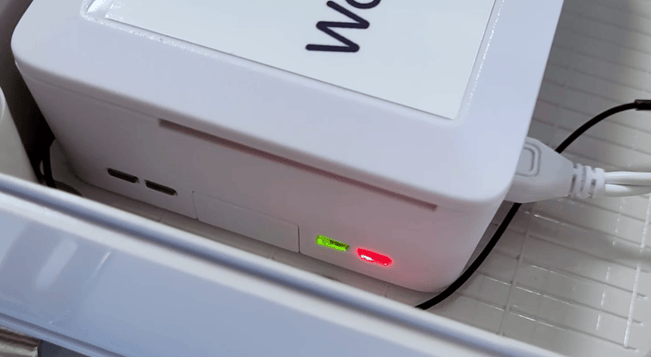
1. Compruebe que el gateway esté encendido. En la parte superior del gateway debería verse una luz roja fija y una luz verde intermitente.
3. Si el sensor no se ilumina en verde, cambie las baterías.
4. Espere un par de minutos, actualice el navegador y vuelva a comprobar el panel.
Si el sensor sigue sin aparecer, continúe con las comprobaciones del gateway.
## 2. Compruebe el gateway
1. Compruebe que el gateway esté encendido. En la parte superior del gateway debería verse una luz roja fija y una luz verde intermitente.
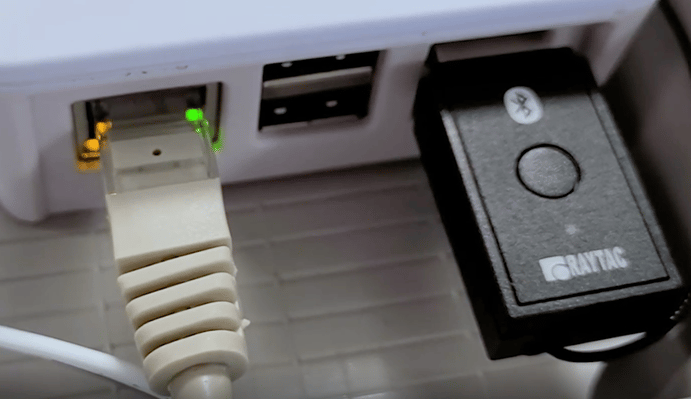
 2. Asegúrese de que el cable Ethernet/LAN esté conectado correctamente. También debería ver luces verde y naranja en el punto donde el cable Ethernet se conecta al gateway.
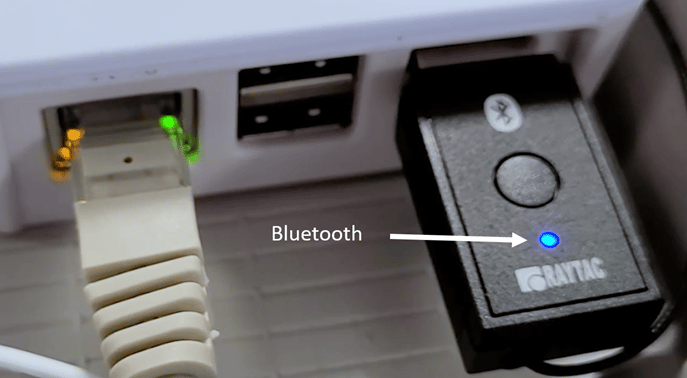
 3. Compruebe que Bluetooth esté funcionando. La luz azul del dongle Bluetooth debería parpadear cada pocos segundos.
 4. Asegúrese de que la antena del gateway esté bien enroscada.
5. Después de un par de minutos, actualice el navegador y vuelva a comprobar el panel.
Si los datos siguen sin aparecer, compruebe si el problema está relacionado con el alcance de la señal.
## 3. Compruebe la distancia entre el gateway y Folium
Si tanto el sensor como el gateway parecen estar funcionando, el problema puede deberse a la distancia entre el gateway y el sensor Folium.
1. Lleve el Folium de vuelta al lugar donde está ubicado el gateway, asegurándose de que no haya nada entre el Folium y el gateway que pueda bloquear la señal.
2. Pulse el botón de encendido del sensor Folium.
3. Espere un par de minutos, actualice el navegador y vuelva a comprobar el panel.
4. Si esto resuelve el problema, deberá reubicar el Folium más cerca del gateway o ajustar su ubicación para mejorar el alcance de la señal.
## ¿Sigue sin funcionar?
Si los pasos anteriores no resuelven el problema, póngase en contacto con el equipo de soporte de WayBeyond.
4. Asegúrese de que la antena del gateway esté bien enroscada.
5. Después de un par de minutos, actualice el navegador y vuelva a comprobar el panel.
Si los datos siguen sin aparecer, compruebe si el problema está relacionado con el alcance de la señal.
## 3. Compruebe la distancia entre el gateway y Folium
Si tanto el sensor como el gateway parecen estar funcionando, el problema puede deberse a la distancia entre el gateway y el sensor Folium.
1. Lleve el Folium de vuelta al lugar donde está ubicado el gateway, asegurándose de que no haya nada entre el Folium y el gateway que pueda bloquear la señal.
2. Pulse el botón de encendido del sensor Folium.
3. Espere un par de minutos, actualice el navegador y vuelva a comprobar el panel.
4. Si esto resuelve el problema, deberá reubicar el Folium más cerca del gateway o ajustar su ubicación para mejorar el alcance de la señal.
## ¿Sigue sin funcionar?
Si los pasos anteriores no resuelven el problema, póngase en contacto con el equipo de soporte de WayBeyond.