> ## Documentation Index
> Fetch the complete documentation index at: https://waybeyond.mintlify.site/llms.txt
> Use this file to discover all available pages before exploring further.
# ¿Cómo exporto mis datos desde FarmRoad?
> FarmRoad Data Studio le permite exportar fácilmente los datos de cualquier gráfico en formato CSV.
## Exportar datos desde un gráfico
1. Ve a **Data Studio (Estudio de datos)**.
2. Seleccione el panel desde el que desea exportar los datos.
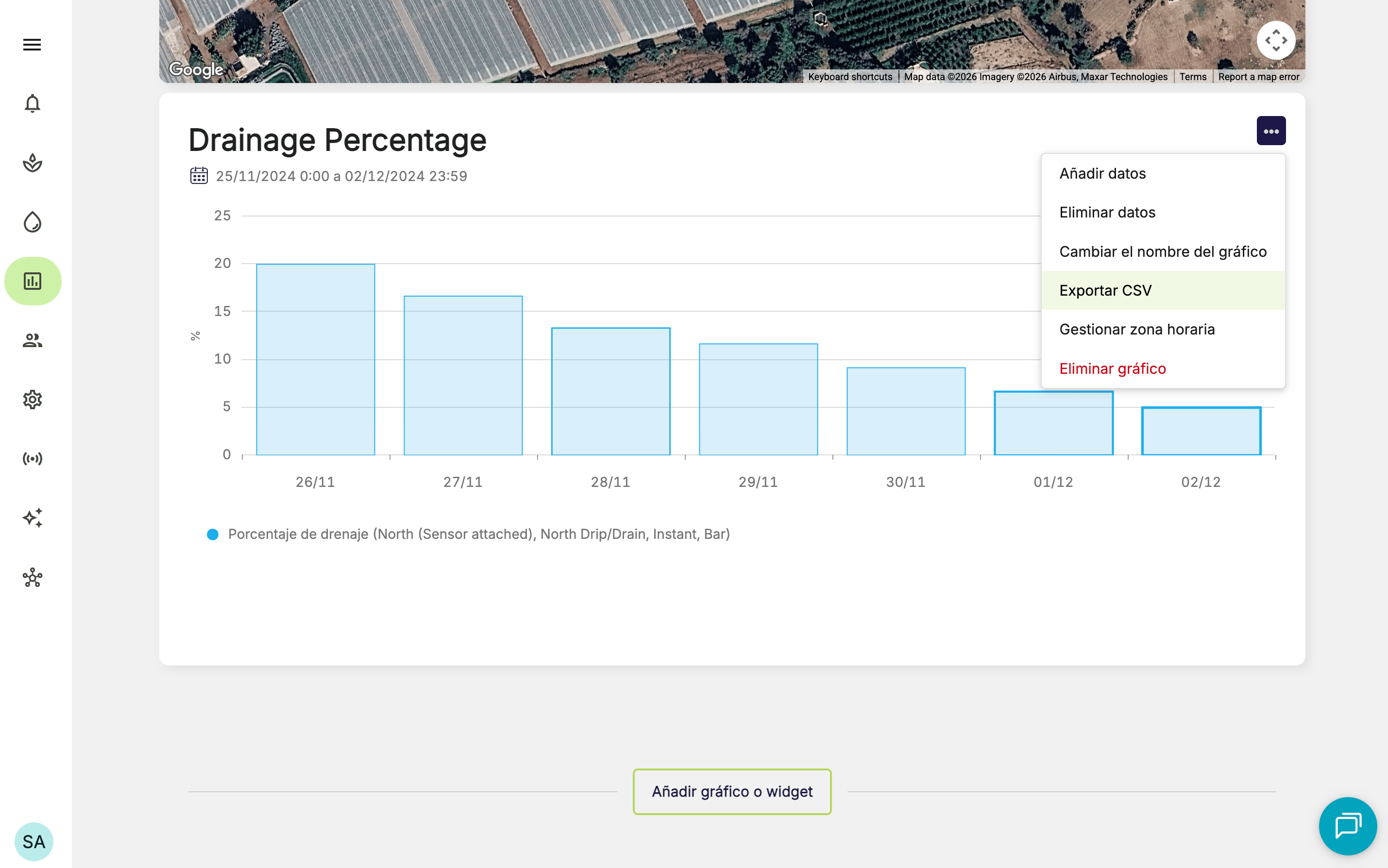
3. Haga clic en el menú de opciones y seleccione **Exportar CSV**.
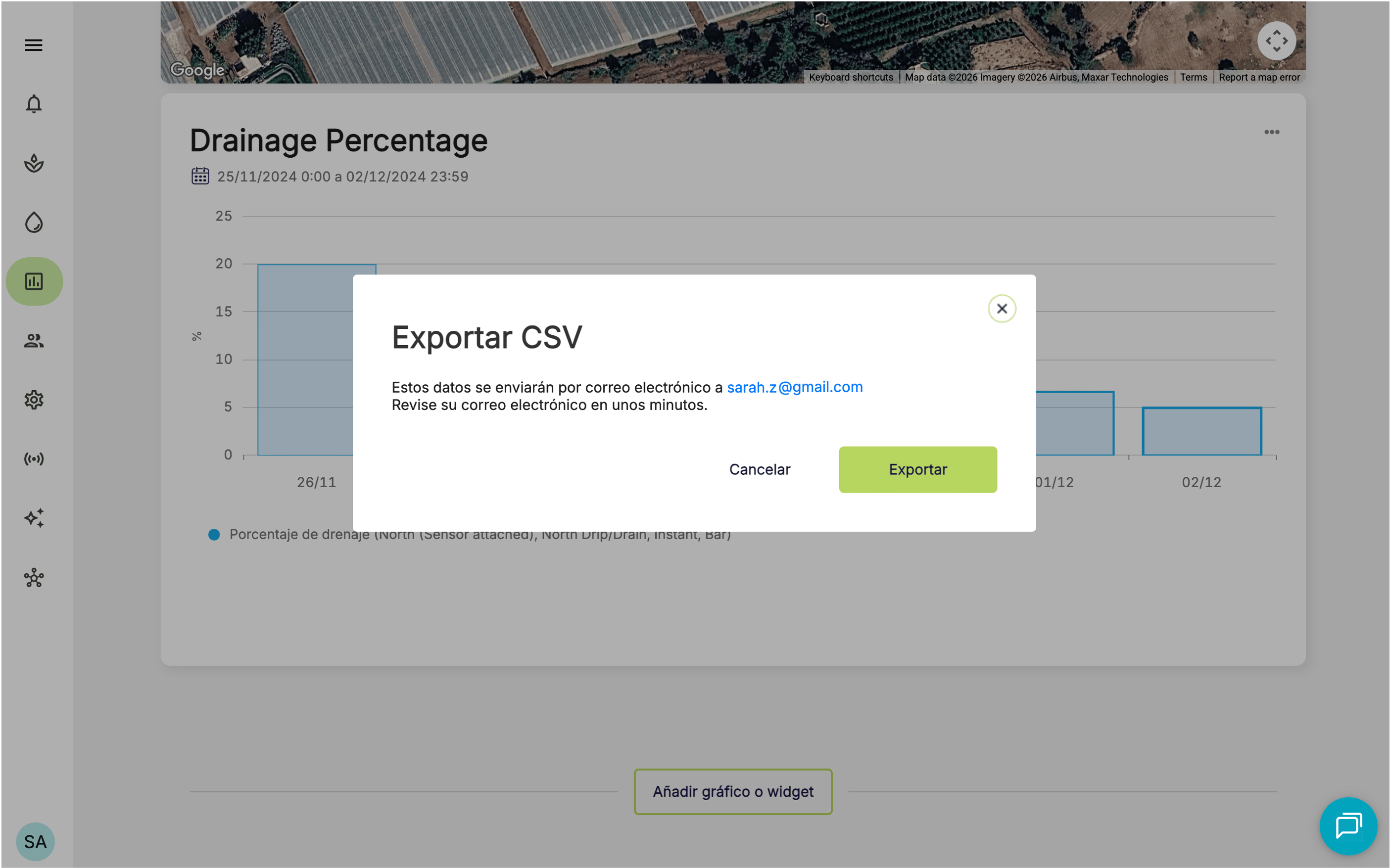
4. Se abrirá una ventana emergente que le permitirá exportar los datos.
5. El archivo CSV se enviará por correo electrónico al usuario que haya iniciado sesión.
6. La ventana emergente mostrará la dirección de correo electrónico a la que se enviará el archivo CSV.
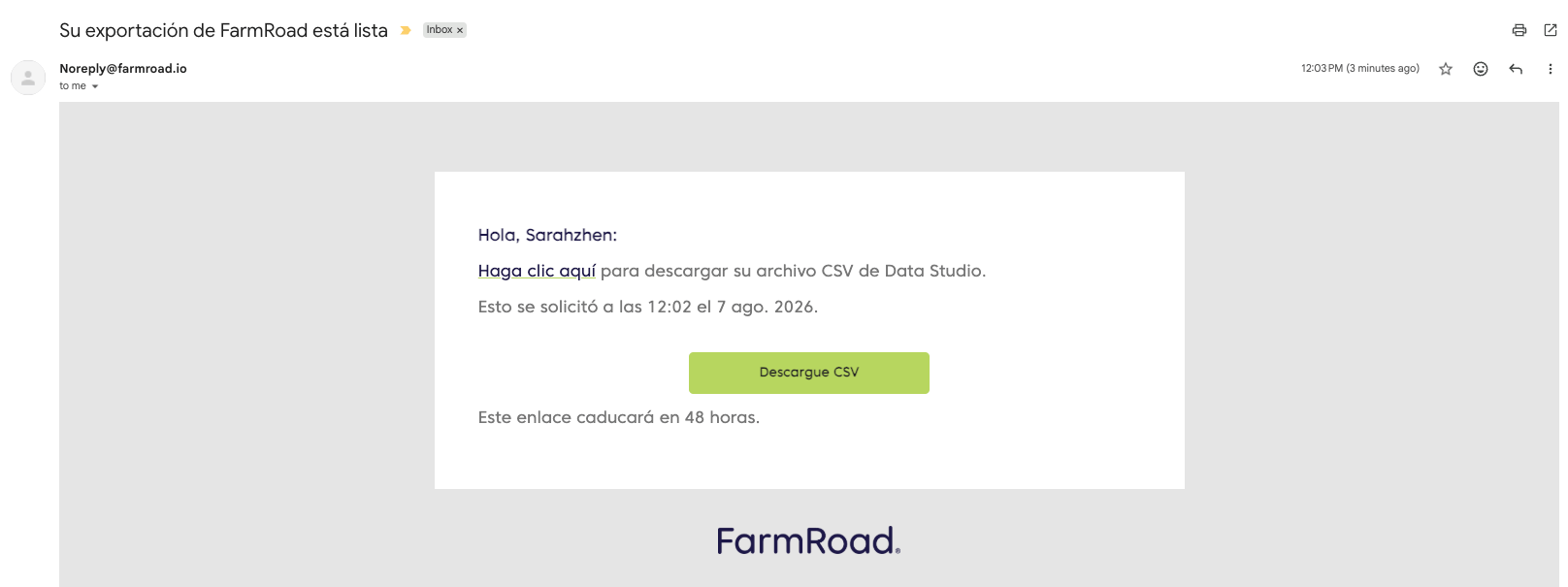
 El correo electrónico incluirá la opción **Descargar CSV**.
 ## Preguntas frecuentes sobre la exportación de datos desde un gráfico en FarmRoad
Los administradores y el usuario que creó originalmente el gráfico pueden exportar los datos.
La exportación incluirá todos los conjuntos de datos seleccionados en el gráfico. El intervalo de fechas del archivo CSV será el mismo que el seleccionado en el gráfico.
La exportación en CSV mostrará los datos en intervalos de 10 minutos.
Se pueden exportar todos los tipos de medición desde un gráfico a un archivo CSV. La exportación admite lecturas instantáneas, pero no lecturas acumuladas.
## Preguntas frecuentes sobre la exportación de datos desde un gráfico en FarmRoad
Los administradores y el usuario que creó originalmente el gráfico pueden exportar los datos.
La exportación incluirá todos los conjuntos de datos seleccionados en el gráfico. El intervalo de fechas del archivo CSV será el mismo que el seleccionado en el gráfico.
La exportación en CSV mostrará los datos en intervalos de 10 minutos.
Se pueden exportar todos los tipos de medición desde un gráfico a un archivo CSV. La exportación admite lecturas instantáneas, pero no lecturas acumuladas.