> ## Documentation Index
> Fetch the complete documentation index at: https://waybeyond.mintlify.site/llms.txt
> Use this file to discover all available pages before exploring further.
# ¿Cómo creo y administro mapas de calor en un panel de control?
> FarmRoad Data Studio te permite crear y administrar mapas de calor fácilmente en cualquier panel de control.
## Crear un mapa de calor
1. Ve a tu panel de control de **Data Studio (Estudio de datos)**.
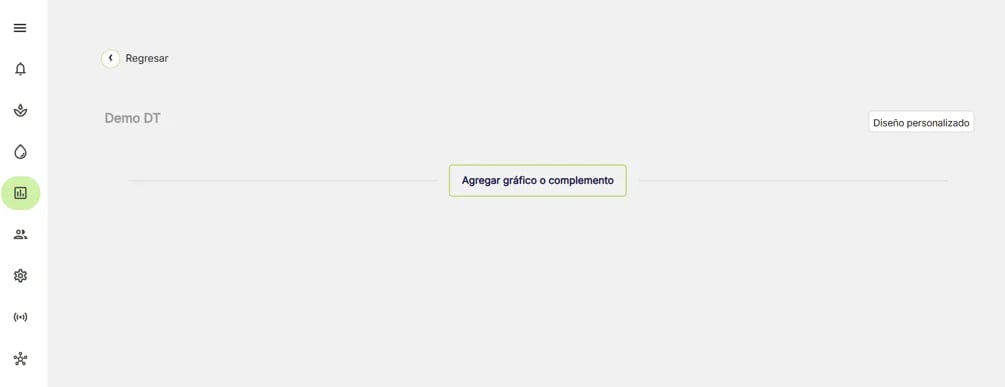 2. Haz clic en **Agregar gráfico o widget.** A continuación, se te mostrará la opción para seleccionar el tipo de gráfico o widget que deseas.
3. Seleccione **Mapa de calor.**
2. Haz clic en **Agregar gráfico o widget.** A continuación, se te mostrará la opción para seleccionar el tipo de gráfico o widget que deseas.
3. Seleccione **Mapa de calor.**
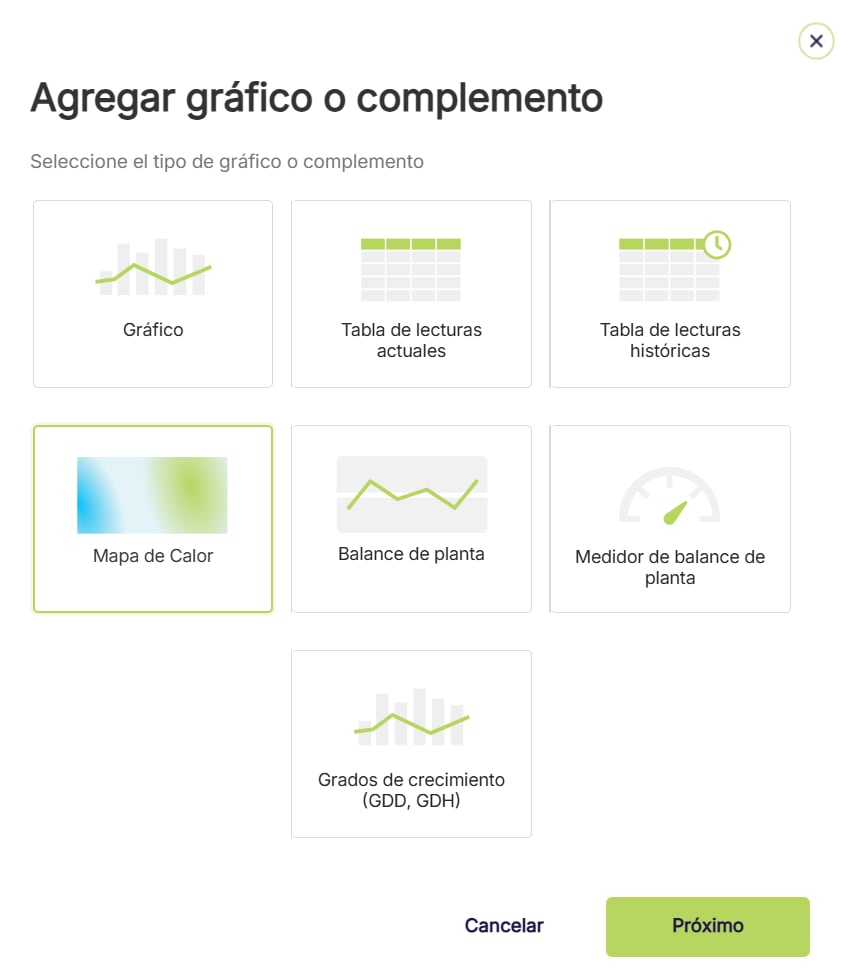 Puedes añadir hasta **10 mapas de calor** en un solo panel de control.
## Configurar un mapa de calor
1. Dale un nombre a tu mapa de calor.
Puedes añadir hasta **10 mapas de calor** en un solo panel de control.
## Configurar un mapa de calor
1. Dale un nombre a tu mapa de calor.
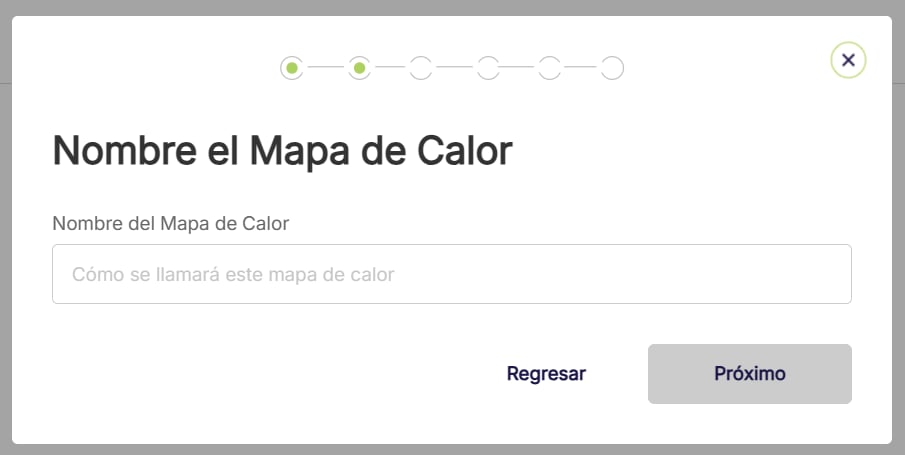 2. Elige si quieres añadir una imagen o una ubicación de Google Maps a tu mapa de calor.
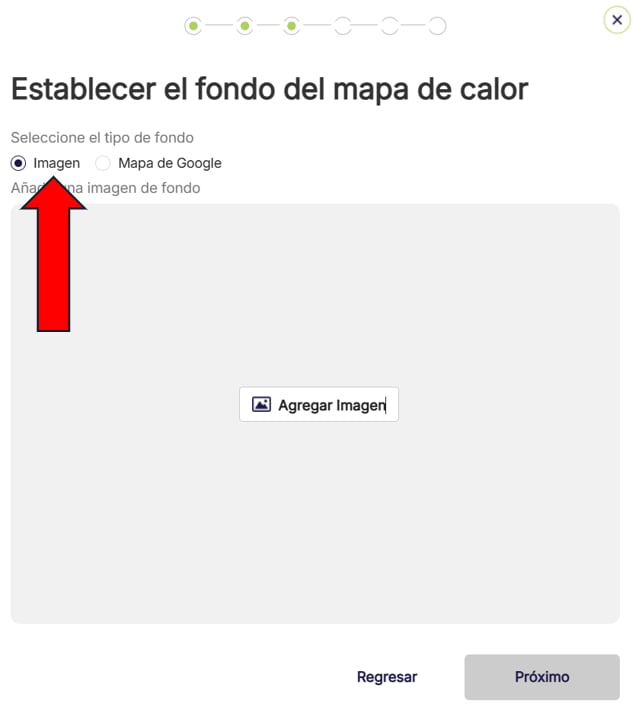 Si seleccionas la opción **Imagen**, podrás subir una imagen de tu granja o invernadero.
Si seleccionas la opción **Mapa de Google**, podrás introducir la dirección o ubicación de tu granja o invernadero.
Si seleccionas la opción **Imagen**, podrás subir una imagen de tu granja o invernadero.
Si seleccionas la opción **Mapa de Google**, podrás introducir la dirección o ubicación de tu granja o invernadero.
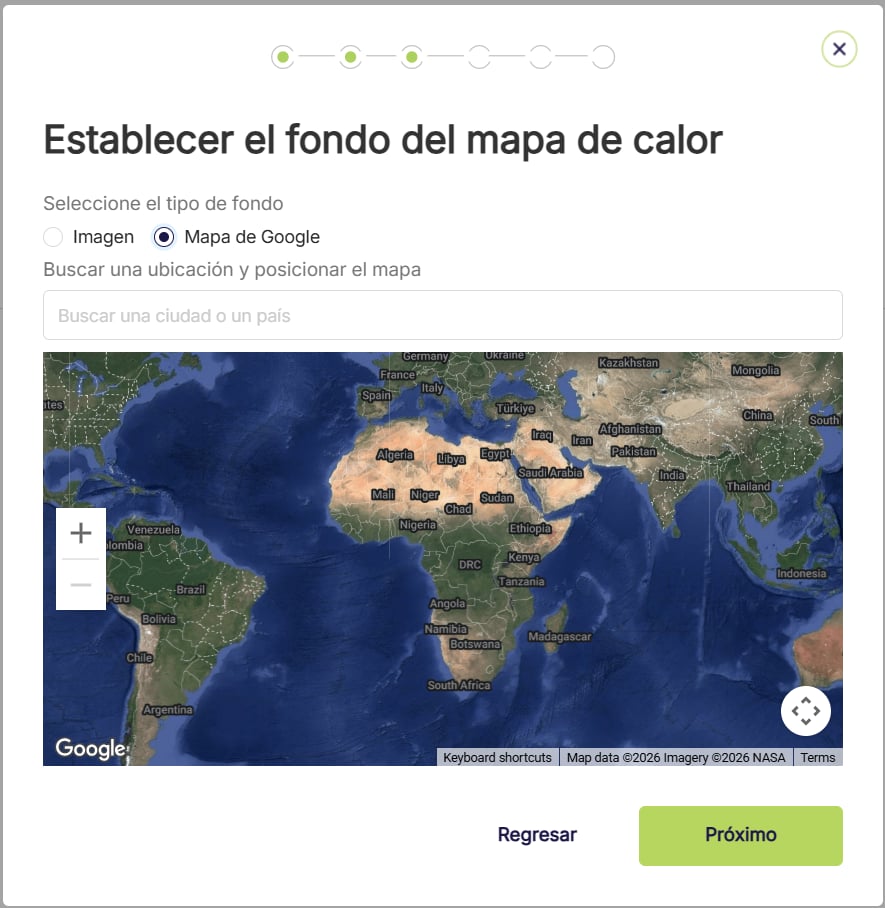 Puedes acercar y alejar la imagen, así como desplazarla, para obtener el mejor ajuste para tu mapa de calor.
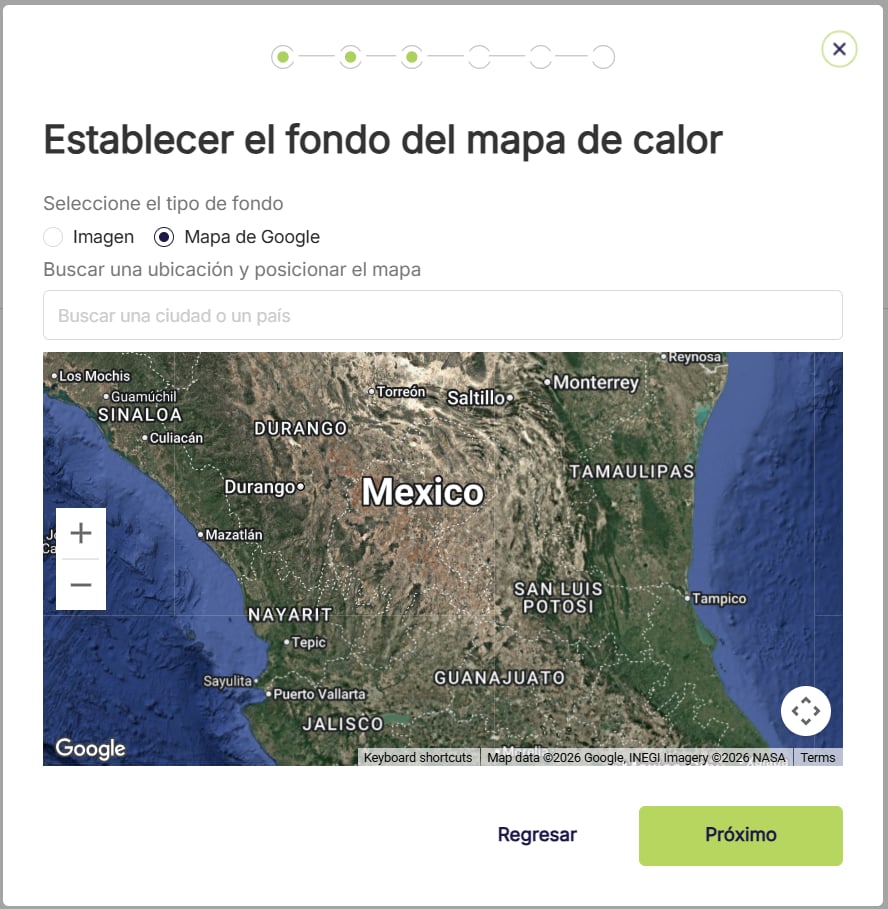 Una vez que estés conforme con la imagen o la ubicación en Google Maps, haz clic en **Próximo**.
## Cómo agregar datos a un mapa de calor
1. Los mapas de calor admiten datos de sensores integrados, como Folium.
2. También admiten datos cargados o introducidos manualmente en FarmRoad, por ejemplo, datos de registro de cultivos o de rendimiento.
3. Selecciona el tipo de datos que deseas mostrar en el mapa de calor.
Una vez que estés conforme con la imagen o la ubicación en Google Maps, haz clic en **Próximo**.
## Cómo agregar datos a un mapa de calor
1. Los mapas de calor admiten datos de sensores integrados, como Folium.
2. También admiten datos cargados o introducidos manualmente en FarmRoad, por ejemplo, datos de registro de cultivos o de rendimiento.
3. Selecciona el tipo de datos que deseas mostrar en el mapa de calor.
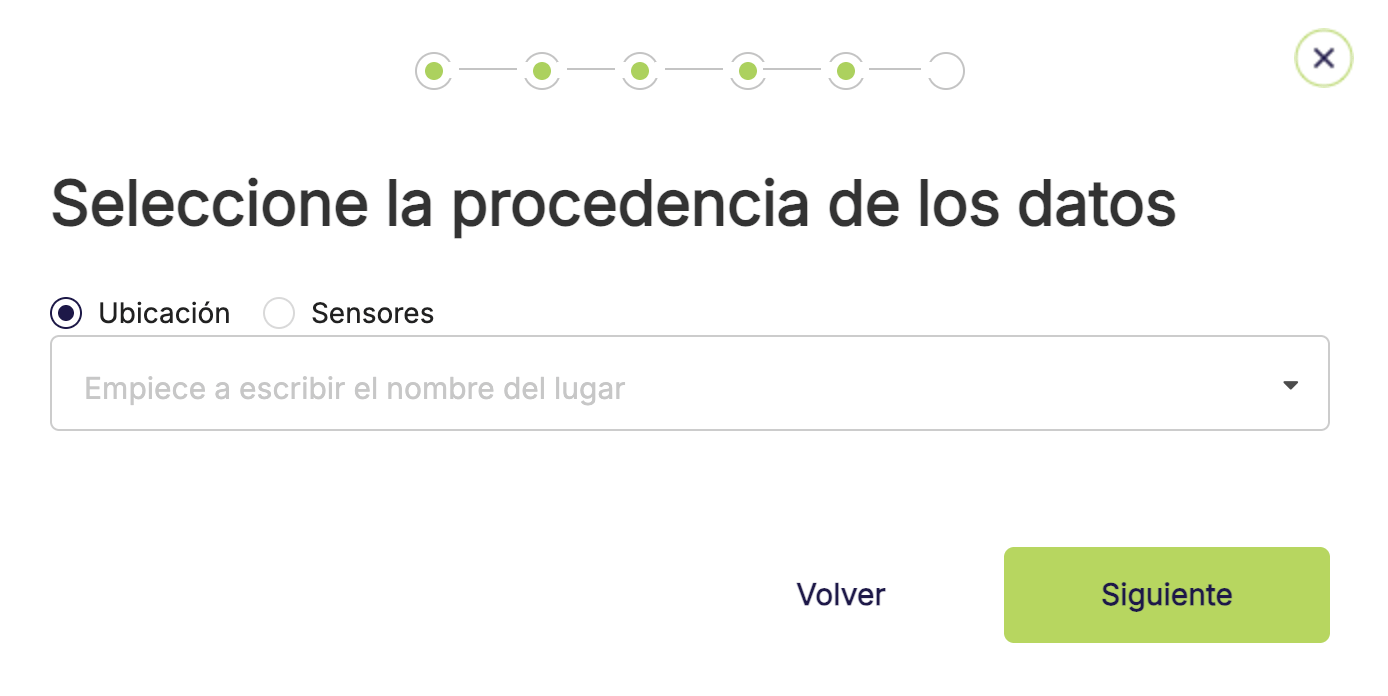
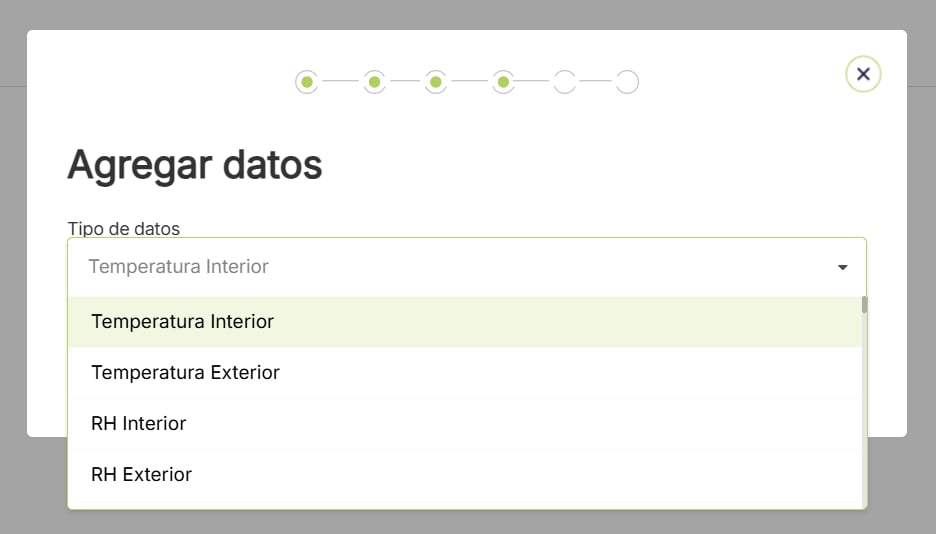 4. Selecciona la fuente de los datos.
Puedes seleccionar una ubicación, como **Granja**, **Compartimento** o **Sector**, o un sensor integrado vinculado a tu cuenta de FarmRoad. Los datos del sensor se transfieren automáticamente a FarmRoad; puedes considerarlos datos en tiempo real. Los datos de ubicación se introducen manualmente o se cargan en FarmRoad. Por ejemplo, pueden ser datos recopilados con instrumentos portátiles o datos de registro de cultivos.
 ## Posicionar marcadores en un mapa de calor
1. Una vez que hayas seleccionado el tipo y las fuentes de datos, debes colocar los marcadores en el mapa de calor.
2. A cada fuente de datos se le asigna un marcador.
3. Arrastra y suelta cada marcador en la ubicación correspondiente de tu granja.
4. Esa ubicación puede ser la del sensor o el área donde se recopilaron manualmente los datos.
## Posicionar marcadores en un mapa de calor
1. Una vez que hayas seleccionado el tipo y las fuentes de datos, debes colocar los marcadores en el mapa de calor.
2. A cada fuente de datos se le asigna un marcador.
3. Arrastra y suelta cada marcador en la ubicación correspondiente de tu granja.
4. Esa ubicación puede ser la del sensor o el área donde se recopilaron manualmente los datos.
Al pasar el cursor sobre un marcador, verás la fuente de los datos. Puedes añadir tantos marcadores al mapa de calor como quieras
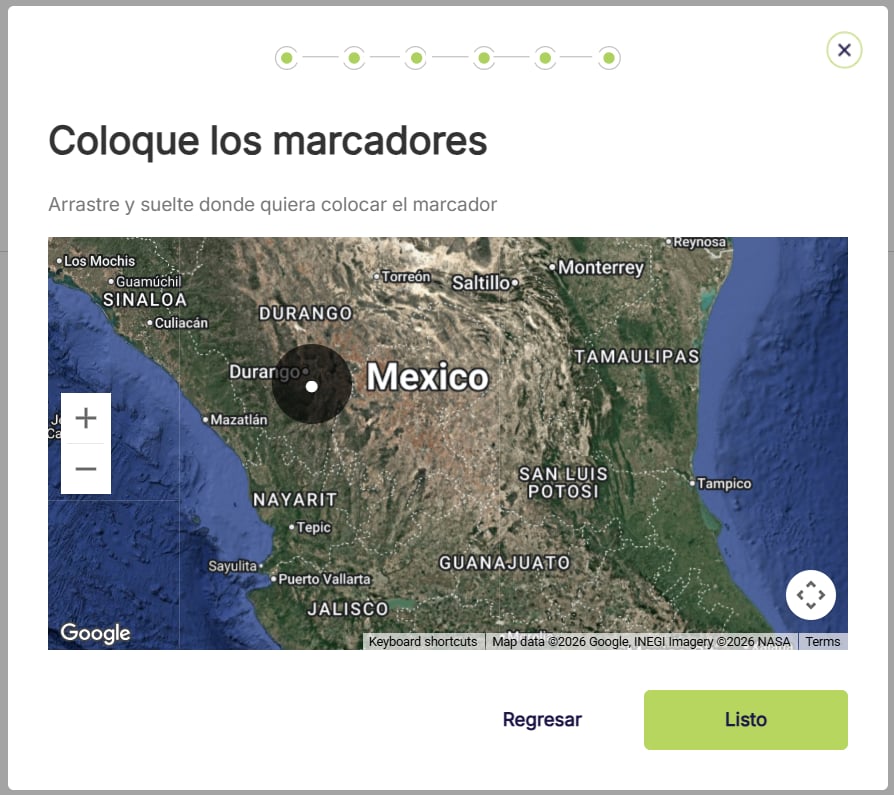 5. Una vez que hayas colocado los marcadores, haz clic en **Listo**.
## Usar tus mapas de calor
1. Una vez configurados los mapas de calor, podrás ver los datos mostrados.
2. Cada marcador mostrará la lectura más reciente.
3. Al pasar el cursor sobre el marcador, verás más información.
4. Si el marcador no tiene datos actualizados, aparecerá en blanco.
5. Una vez que hayas colocado los marcadores, haz clic en **Listo**.
## Usar tus mapas de calor
1. Una vez configurados los mapas de calor, podrás ver los datos mostrados.
2. Cada marcador mostrará la lectura más reciente.
3. Al pasar el cursor sobre el marcador, verás más información.
4. Si el marcador no tiene datos actualizados, aparecerá en blanco.
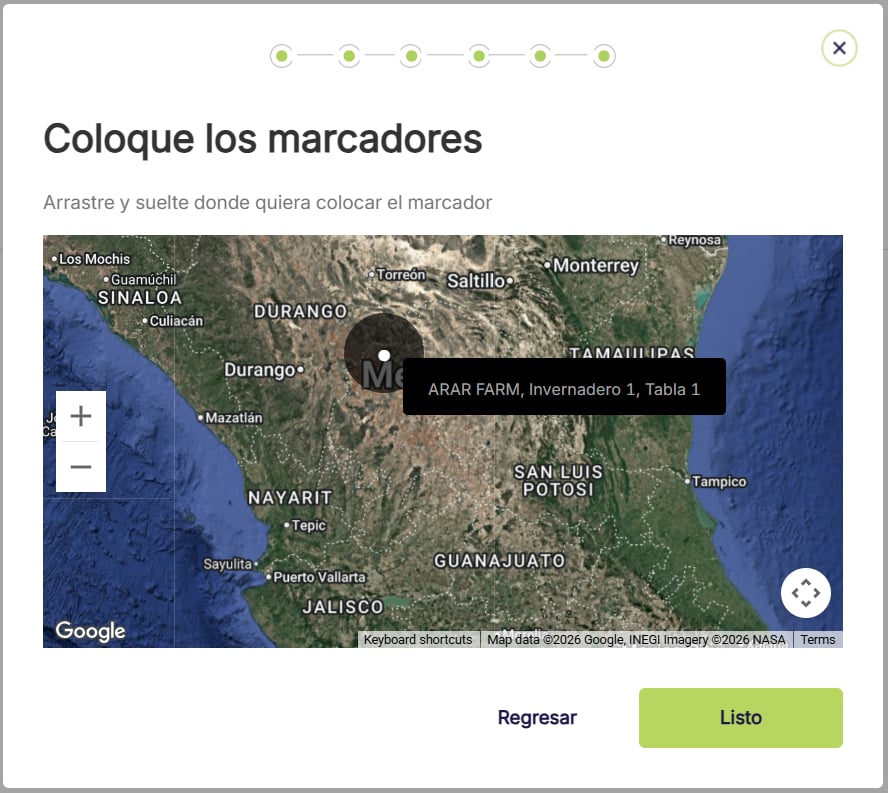 Si utilizas **Google Maps** con tu mapa de calor, puedes acercar y alejar la imagen y desplazarte dentro del mapa.
Esto no modificará la configuración del mapa de calor. Al actualizar la página, volverá a la configuración guardada.
Si utilizas **Google Maps** con tu mapa de calor, puedes acercar y alejar la imagen y desplazarte dentro del mapa.
Esto no modificará la configuración del mapa de calor. Al actualizar la página, volverá a la configuración guardada.